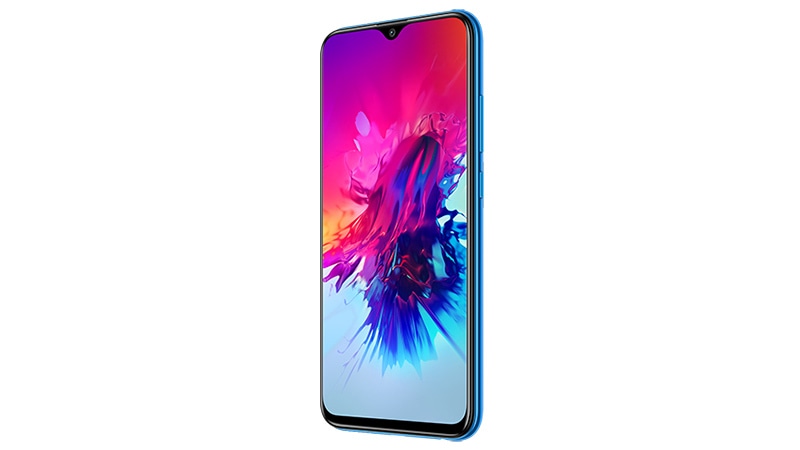
Jeśli od lat używasz swojego Infinix Smart 3 Plus X627, z pewnością zdążyłeś przyzwyczaić się do jego możliwości, ale równie dobrze mogłeś zauważyć, że z czasem pojawiają się pewne niedogodności. Smartfony, zwłaszcza te z niższej półki, po kilku latach intensywnej eksploatacji mogą działać wolniej, szybciej się nagrzewać, a ich bateria może nie wytrzymywać całego dnia. Nie oznacza to jednak, że musisz od razu kupować nowy telefon. Wielu użytkowników na całym świecie codziennie mierzy się z podobnymi wyzwaniami i skutecznie je rozwiązuje, często bez konieczności wydawania pieniędzy na profesjonalny serwis. Poniżej znajdziesz szczegółowy przewodnik po najczęstszych problemach, które dotyczą Infinix Smart 3 Plus X627, wraz z instrukcjami krok po kroku, jak sobie z nimi radzić.
Jak przedłużyć żywotność baterii w Infinix Smart 3 Plus X627?
Wielu użytkowników Infinix Smart 3 Plus X627 skarży się, że po kilku latach bateria 3500 mAh nie wytrzymuje już całego dnia. Jest to naturalny proces starzenia się ogniw litowo-polimerowych. Oto co możesz zrobić, aby maksymalnie wydłużyć czas pracy telefonu na jednym ładowaniu.
Krok 1: Przejdź do Ustawienia → Bateria i włącz tryb oszczędzania energii. Ta opcja ogranicza działanie aplikacji w tle i zmniejsza jasność ekranu, co znacząco oszczędza baterię.
Krok 2: Zainstaluj z Google Play aplikację Phone Master. To narzędzie pozwoli Ci jednym kliknięciem zamknąć niepotrzebne aplikacje działające w tle.
Krok 3: Regularnie czyść pamięć podręczną aplikacji. W tym celu wejdź w Ustawienia → Aplikacje → wybierz konkretną aplikację → Pamięć → Wyczyść pamięć podręczną.
Krok 4: Zmniejsz jasność ekranu lub włącz automatyczne dostosowywanie jasności. Ekran 6,21 cala o rozdzielczości HD+ zużywa dużo energii, zwłaszcza przy maksymalnej jasności.
Krok 5: Wyłącz aktywność aplikacji w tle dla tych, których nie używasz regularnie. Przejdź do Ustawienia → Aplikacje → wybierz aplikację → Działanie w tle → Ogranicz.
Krok 6: Jeśli problem z baterią nadal występuje, rozważ jej wymianę na nową, oryginalną. Baterie do Infinix Smart 3 Plus X627 są dostępne w sklepach z częściami do telefonów.
Co zrobić, gdy Infinix Smart 3 Plus X627 się przegrzewa?
Przegrzewanie się telefonu to jeden z najczęściej zgłaszanych problemów przez użytkowników Infinix Smart 3 Plus X627. Procesor MediaTek Helio A22 oraz bateria podczas intensywnej pracy generują ciepło, ale jeśli urządzenie staje się zbyt gorące, należy podjąć odpowiednie kroki.
Krok 1: Natychmiast przerwij korzystanie z telefonu i odłóż go w chłodne, przewiewne miejsce. Nie wkładaj go do lodówki ani zamrażarki – gwałtowna zmiana temperatur może uszkodzić podzespoły.
Krok 2: Wyjmij telefon z etui. Grube, nieprzewiewne obudowy zatrzymują ciepło i uniemożliwiają prawidłowe chłodzenie.
Krok 3: Sprawdź, czy masz zainstalowane wszystkie dostępne aktualizacje systemu. Producent często wydaje łatki poprawiające zarządzanie temperaturą. Przejdź do Ustawienia → System → Aktualizacja systemu.
Krok 4: Unikaj grania w wymagające gry podczas ładowania telefonu. To jedna z głównych przyczyn przegrzewania.
Krok 5: Jeśli telefon nagrzewa się podczas ładowania, odłącz go od ładowarki na około 15 minut, aby ostygł, a następnie kontynuuj ładowanie.
Krok 6: Zmniejsz jasność ekranu i ogranicz czas nagrywania długich filmów w wysokiej rozdzielczości. Te czynności szczególnie mocno obciążają procesor i baterię.
Jak poradzić sobie z wolnym działaniem i zawieszaniem się systemu?
Po latach użytkowania Infinix Smart 3 Plus X627 może działać wolno, aplikacje mogą otwierać się z opóźnieniem, a czasem cały system może się zawieszać. Jest to efekt nagromadzenia się plików tymczasowych, zbyt wielu aplikacji działających w tle oraz starzejącego się oprogramowania.
Krok 1: Wykonaj miękki restart, przytrzymując przycisk zasilania przez około 10 sekund, aż telefon się wyłączy, a następnie włącz go ponownie. Ta prosta czynność często rozwiązuje chwilowe problemy.
Krok 2: Odinstaluj aplikacje, których nie używasz. Przejdź do Ustawienia → Aplikacje → wybierz aplikację i kliknij Odinstaluj. Im mniej aplikacji, tym więcej wolnej pamięci RAM i ROM.
Krok 3: Wyczyść pamięć podręczną wszystkich aplikacji zbiorczo. Możesz to zrobić przez Phone Master lub ręcznie w ustawieniach każdej aplikacji.
Krok 4: Usuń niepotrzebne pliki – zdjęcia, filmy, dokumenty, które zajmują miejsce w pamięci wewnętrznej. Zawsze warto zostawić co najmniej 2 GB wolnego miejsca dla płynnego działania systemu.
Krok 5: Zaktualizuj system do najnowszej dostępnej wersji. Przejdź do Ustawienia → System → Aktualizacja systemu → Sprawdź aktualizacje.
Krok 6: Jeśli powyższe kroki nie pomogły, rozważ przywrócenie ustawień fabrycznych. Pamiętaj jednak, że ta operacja usunie wszystkie Twoje dane, więc wcześniej wykonaj kopię zapasową.
Jak wykonać kopię zapasową danych przed przywróceniem ustawień fabrycznych?
Przywrócenie ustawień fabrycznych to skuteczny sposób na odświeżenie telefonu, ale wiąże się z całkowitą utratą danych. Dlatego przed przystąpieniem do tego procesu w Infinix Smart 3 Plus X627 koniecznie wykonaj kopię zapasową.
Krok 1: Podłącz telefon do stabilnej sieci Wi-Fi.
Krok 2: Przejdź do Ustawienia → Konta → Google → upewnij się, że synchronizacja jest włączona dla Kontaktów, Kalendarza i Zdjęć.
Krok 3: Zainstaluj z Google Play aplikację Google Photos i skonfiguruj automatyczne tworzenie kopii zapasowych zdjęć i filmów.
Krok 4: Przejdź do Ustawienia → System → Kopia zapasowa → włącz opcję Kopia zapasowa moich danych. Telefon będzie automatycznie zapisywał ustawienia i hasła Wi-Fi.
Krok 5: Aby zapisać pliki takie jak muzyka czy dokumenty, podłącz telefon do komputera za pomocą kabla USB i skopiuj wszystkie ważne foldery na dysk twardy.
Krok 6: Jeśli używasz aplikacji takich jak WhatsApp, wykonaj w nich ręczną kopię zapasową czatów – zazwyczaj znajdziesz tę opcję w ustawieniach danej aplikacji.
Jak przywrócić ustawienia fabryczne (hard reset) w Infinix Smart 3 Plus X627?
Hard reset to ostateczność, gdy telefon przestaje reagować, zapomniałeś wzorca odblokowania lub system działa nieprawidłowo. Poniższe kroki dotyczą Infinix Smart 3 Plus X627.
Krok 1: Całkowicie wyłącz telefon. Jeśli ekran nie reaguje, przytrzymaj przycisk zasilania przez około 20 sekund, aż urządzenie się wyłączy.
Krok 2: Przytrzymaj jednocześnie przycisk zasilania i przycisk zwiększania głośności przez kilka sekund.
Krok 3: Gdy pojawi się logo Infinix, zwolnij przyciski. Telefon uruchomi się w trybie recovery.
Krok 4: W trybie recovery ekran dotykowy nie działa – poruszaj się za pomocą przycisków głośności (góra/dół), a zatwierdzaj przyciskiem zasilania.
Krok 5: Za pomocą przycisków głośności przejdź do opcji Wipe data/factory reset i zatwierdź przyciskiem zasilania.
Krok 6: Pojawi się ostrzeżenie. Wybierz Yes (Tak) i zatwierdź. Telefon rozpocznie proces kasowania wszystkich danych.
Krok 7: Po zakończeniu formatowania wróć do głównego menu recovery, wybierz Reboot system now i zatwierdź. Telefon uruchomi się jako nowy, z czystym systemem.
Ekran dotykowy nie reaguje – co robić?
Brak reakcji ekranu dotykowego w Infinix Smart 3 Plus X627 to frustrujący problem, ale często ma proste rozwiązanie.
Krok 1: Wykonaj miękki restart – przytrzymaj przycisk zasilania przez około 10–15 sekund, aż telefon się wyłączy, a następnie włącz go ponownie.
Krok 2: Dokładnie wyczyść ekran miękką, suchą szmatką (np. z mikrofibry). Często problemem jest wilgoć, tłuste plamy lub kurz zakłócające działanie dotyku.
Krok 3: Zdejmij etui i folię ochronną lub szkło hartowane. Uszkodzona lub źle nałożona folia może zakłócać działanie ekranu.
Krok 4: Sprawdź, czy problem występuje tylko w konkretnych aplikacjach. Jeśli tak, odinstaluj podejrzaną aplikację.
Krok 5: Uruchom telefon w trybie awaryjnym. W tym celu przytrzymaj przycisk zasilania, a gdy pojawi się menu, naciśnij i przytrzymaj opcję Wyłącz, aż zobaczysz monit o uruchomienie w trybie awaryjnym. Jeśli w trybie awaryjnym ekran działa prawidłowo, problemem jest jedna z zainstalowanych aplikacji.
Krok 6: Jeśli żaden z powyższych kroków nie pomógł, prawdopodobnie uszkodzeniu uległ digitower (warstwa odpowiedzialna za rozpoznawanie dotyku). W takim przypadku konieczna jest wymiana ekranu w profesjonalnym serwisie.
Telefon samoczynnie się restartuje – jak to naprawić?
Samoczynne restarty Infinix Smart 3 Plus X627 mogą być spowodowane przeciążeniem pamięci, nieaktualnym oprogramowaniem lub wirusami.
Krok 1: Sprawdź dostępność aktualizacji systemu. Przejdź do Ustawienia → System → Aktualizacja systemu → Sprawdź aktualizacje. Nieaktualne oprogramowanie to jedna z głównych przyczyn losowych restartów.
Krok 2: Usuń zbędne pliki i aplikacje, aby zwolnić miejsce w pamięci wewnętrznej. Zawsze staraj się utrzymywać co najmniej 2 GB wolnego miejsca.
Krok 3: Zamknij aplikacje działające w tle. Przytrzymaj przycisk ostatnich aplikacji (zwykle kwadrat lub linia na dole ekranu) i przesuń palcem w górę po aplikacjach, które chcesz zamknąć.
Krok 4: Odinstaluj aplikacje, których nie używasz, szczególnie te pobrane z nieznanych źródeł – mogą zawierać złośliwe oprogramowanie.
Krok 5: Zainstaluj i uruchom skanowanie antywirusowe za pomocą Phone Master lub innego zaufanego narzędzia z Google Play.
Krok 6: Jeśli problem nadal występuje, wykonaj kopię zapasową danych i przywróć ustawienia fabryczne zgodnie z instrukcją powyżej.
Telefon nie włącza się lub zawisa na logo – co robić?
Jeśli Infinix Smart 3 Plus X627 nie włącza się lub zatrzymuje się na logo Infinix podczas uruchamiania, możesz spróbować następujących rozwiązań.
Krok 1: Podłącz telefon do ładowarki i pozostaw go naładowany przez co najmniej 2–3 godziny. Czasami całkowite rozładowanie baterii może uniemożliwić uruchomienie.
Krok 2: Wykonaj twardy restart – przytrzymaj przycisk zasilania przez około 20–30 sekund. To powinno wymusić ponowne uruchomienie.
Krok 3: Jeśli telefon nadal nie reaguje, spróbuj uruchomić go w trybie recovery, przytrzymując jednocześnie przycisk zasilania i zwiększania głośności.
Krok 4: W trybie recovery wybierz opcję Wipe cache partition (to nie usunie twoich danych) i uruchom ponownie telefon.
Krok 5: Jeśli to nie pomoże, będziesz musiał wykonać Wipe data/factory reset – pamiętaj, że usunie to wszystkie Twoje dane.
Krok 6: Jeśli telefon nadal nie włącza się lub pozostaje na logo, konieczna może być ponowna instalacja oprogramowania (flashowanie) za pomocą komputera. Jest to zaawansowana czynność – jeśli nie czujesz się na siłach, oddaj telefon do serwisu.
Aplikacje z Google Play nie działają lub się zawieszają
Problemy z aplikacjami w Infinix Smart 3 Plus X627 zdarzają się szczególnie często, gdy system nie był aktualizowany od dłuższego czasu.
Krok 1: Zamknij problematyczną aplikację i otwórz ją ponownie.
Krok 2: Wyczyść pamięć podręczną aplikacji. Wejdź w Ustawienia → Aplikacje → wybierz problematyczną aplikację → Pamięć → Wyczyść pamięć podręczną.
Krok 3: Jeśli to nie pomogło, wyczyść również dane aplikacji (Wyczyść dane). Uwaga – spowoduje to usunięcie ustawień i danych zalogowania w tej aplikacji.
Krok 4: Odinstaluj i zainstaluj ponownie aplikację z Google Play.
Krok 5: Zaktualizuj wszystkie aplikacje. Otwórz Sklep Google Play → kliknij trzy kreski w lewym górnym rogu → Moje aplikacje → Aktualizuj wszystkie.
Krok 6: Jeśli problem dotyczy konkretnej aplikacji, sprawdź, czy jest dostępna jej aktualizacja. Czasami starsze wersje aplikacji przestają być kompatybilne z systemem Android 9.
Krok 7: Zaktualizuj Usługi Google Play – znajdziesz je wśród zainstalowanych aplikacji w ustawieniach. Wyczyść ich pamięć podręczną i dane, a następnie sprawdź aktualizacje w Sklepie Play.
Infinix Smart 3 Plus X627 nie ładuje się – przyczyny i rozwiązania
Problem z ładowaniem to jedna z częstszych awarii w starszych telefonach. Oto jak go rozwiązać dla Infinix Smart 3 Plus X627.
Krok 1: Sprawdź, czy używasz sprawnej ładowarki i kabla. Przetestuj ten sam zestaw na innym telefonie, aby wykluczyć usterkę akcesoriów.
Krok 2: Oczyść port ładowania w telefonie. Użyj delikatnie wykałaczki lub sprężonego powietrza, aby usunąć kurz i zabrudzenia.
Krok 3: Podłącz telefon do ładowarki i pozostaw na około 30 minut, nawet jeśli nie pokazuje, że się ładuje. Czasami całkowicie rozładowana bateria potrzebuje czasu, aby „złapać” prąd.
Krok 4: Wyjmij baterię (jeśli jest wymienna) i włóż ją ponownie. W modelu Infinix Smart 3 Plus X627 bateria jest wbudowana, więc ten krok pomijamy.
Krok 5: Spróbuj naładować telefon, gdy jest wyłączony – wyłącz go całkowicie i podłącz ładowarkę.
Krok 6: Jeśli żaden z tych kroków nie pomaga, prawdopodobnie uszkodzone jest gniazdo ładowania lub uszkodzeniu uległa bateria. W takim przypadku konieczna jest wizyta w serwisie.
Jak zainstalować aplikacje spoza Sklepu Google Play w Infinix Smart 3 Plus X627?
Jeśli chcesz zainstalować aplikację z pliku APK (spoza oficjalnego sklepu) na swoim Infinix Smart 3 Plus X627, musisz najpierw włączyć odpowiednie uprawnienia.
Krok 1: Przejdź do Ustawienia → Bezpieczeństwo i prywatność.
Krok 2: Znajdź opcję Nieznane źródła lub Zainstaluj nieznane aplikacje.
Krok 3: Wybierz aplikację, której chcesz użyć do instalacji plików APK (np. przeglądarkę internetową lub menedżer plików).
Krok 4: Włącz przełącznik, aby zezwolić tej aplikacji na instalowanie nieznanego oprogramowania.
Krok 5: Pobierz plik APK z zaufanego źródła. Uwaga – instalowanie aplikacji z nieznanych źródeł może być ryzykowne, zawsze upewnij się, że ufasz stronie, z której pobierasz plik.
Krok 6: Otwórz pobrany plik APK (zwykle znajduje się w folderze Pobrane) i kliknij Zainstaluj.
Krok 7: Po zakończeniu instalacji możesz bezpiecznie wyłączyć uprawnienia dla nieznanych źródeł.
Bateria BL-34CX do Infinix Smart 3 Plus X627
Potrzebna Ci nowa Infinix bateria? Dobrze trafiłeś! Oferujemy wydajne Baterie do Smartfonów i Telefonów Infinix z aż 12-miesięczną gwarancją. Niska cena i bezpieczeństwo.
Kup teraz Bateria do Infinix Smart 3 Plus X627 (kompatybilna – BL-34CX) – w kategorii Baterie – Baterie do Smartfonów i Telefonów na kupbateria.com. Fabrycznie nowa 3400mAh bateria Infinix BL-34CX – Dłuższy czas pracy gwarantowany! Infinix BL-34CX Bateria z gwarancją jakości i wydajności! Sprawdź nasze oferty już teraz! Radość zakupów i 100% bezpieczeństwa dla każdej transakcji. Roczną Gwarancję ! 30-Dniowa Gwarancja Zwrotu Pieniedzy ! Szybka Wysyłka !