Czy Twój tablet nagle gaśnie? 5 znaków, że potrzebujesz wymiany na Xplore LynPD5O3 0B23-01H4000P – sprawdź, zanim będzie za późno

Każda wydajna praca z urządzeniem przenośnym zaczyna się od niezawodnego źródła zasilania. Jeśli korzystasz na co dzień z wytrzymałego sprzętu terenowego, doskonale wiesz, że kluczem do efektywności jest nie tylko solidna konstrukcja tabletu, ale przede wszystkim jego zaplecze energetyczne. Są jednak momenty, gdy nawet najlepszy sprzęt zaczyna działać nieprzewidywalnie, a winowajcą często okazuje się starzejący się akumulator. Niniejszy artykuł pomoże Ci rozpoznać moment, w którym nadszedł czas na wymianę, oraz przeprowadzi przez proces wyboru idealnego zamiennika, a także podpowie, jak maksymalnie wydłużyć żywotność nowego źródła zasilania. Na szczególną uwagę zasługuje model Xplore LynPD5O3 0B23-01H4000P, który stanowi doskonały przykład kompatybilnego rozwiązania dla nowoczesnych urządzeń mobilnych.

Pięć niepokojących sygnałów – kiedy akumulator wymaga interwencji

Zrozumienie pierwszych symptomów zużycia baterii może uchronić Cię przed nagłym zatrzymaniem pracy w najmniej odpowiednim momencie. Pierwszym i najbardziej oczywistym sygnałem jest drastyczny spadek czasu pracy na jednym ładowaniu. Jeśli urządzenie, które niegdyś działało bez przerwy przez pełną zmianę roboczą, dziś wymaga podłączenia do ładowarki już po kilku godzinach, to znak, że pojemność akumulatora znacząco spadła. Kolejnym niepokojącym objawem są niespodziewane wyłączenia się sprzętu, pomimo że wskaźnik baterii pokazuje jeszcze kilkanaście lub kilkadziesiąt procent energii. Zjawisko to często wynika z rozregulowania wewnętrznego systemu zarządzania energią, które nie jest w stanie prawidłowo oszacować rzeczywistego stanu naładowania w zużytej baterii. Kiedy akumulator osiąga krytycznie niski poziom, tablet może zostać wymuszony do trybu wstrzymania, aby uniknąć całkowitej utraty zasilania i potencjalnej utraty danych.

Trzecim wyraźnym sygnałem jest problem z ładowaniem – bateria ładuje się niezwykle wolno lub w ogóle nie przyjmuje energii, nawet po podłączeniu do sprawdzonego zasilacza. W ekstremalnych przypadkach nowa bateria może wymagać tzw. głębokiego cyklu ładowania, ale jeśli problem utrzymuje się regularnie, może to sugerować, że ogniwa utraciły zdolność do przechowywania energii. Czwarty objaw to fizyczne zmiany samego akumulatora – wybrzuszenia, odkształcenia czy nierówności obudowy. Jest to poważny sygnał ostrzegawczy, który świadczy o nieprawidłowych procesach chemicznych zachodzących wewnątrz ogniw. W takiej sytuacji dalsze użytkowanie staje się niebezpieczne i bezwzględnie wymaga natychmiastowej wymiany. Ostatnim, choć często bagatelizowanym symptomem, jest wyraźne przegrzewanie się urządzenia w okolicy baterii podczas standardowej pracy lub ładowania. Jeśli Twój sprzęt nagrzewa się bardziej niż zwykle, a masz pewność, że nie obciążasz go wymagającymi zadaniami, to kolejny dowód na to, że dotychczasowe źródło zasilania odchodzi do lamusa. Właśnie w takich momentach warto rozważyć poszukiwanie niezawodnego zamiennika, jakim jest Xplore LynPD5O3 0B23-01H4000P.

Świadoma wymiana – jak dopasować idealny zamiennik

Wybór odpowiedniej baterii zamiennej nie musi być skomplikowany, jeśli wiesz, na co zwrócić uwagę. Proces wymiany akumulatora w wytrzymałych urządzeniach mobilnych jest z reguły prostą procedurą, ale kluczowe znaczenie ma precyzyjne dopasowanie komponentu do sprzętu. Zanim przystąpisz do zakupu, koniecznie upewnij się, że wybrany model jest w pełni kompatybilny z Twoim tabletem. W tym celu warto sprawdzić numery części zamiennych lub oznaczenia na oryginalnej baterii. Poszczególne oznaczenia, takie jak XLBM10B23-023U000P czy 01H4000P, często odnoszą się do tych samych fizycznych wymiarów i specyfikacji elektrycznych, co znacznie ułatwia znalezienie odpowiedniego rozwiązania.

Każda bateria litowo-jonowa posiada określone parametry, które decydują o jej wydajności i bezpieczeństwie użytkowania. Do najważniejszych należą napięcie nominalne, pojemność wyrażona w miliamperogodzinach oraz typ zastosowanych ogniw. W przypadku modelu Xplore LynPD5O3 0B23-01H4000P, mamy do czynienia z akumulatorem o napięciu 7,6 V i pojemności wahającej się w zależności od wariantu – od 36 Wh do około 4650–4770 mAh. Nieznaczne różnice w pojemności nie wpływają na kompatybilność, a jedynie na czas pracy urządzenia pomiędzy ładowaniami. Warto również zwrócić uwagę na certyfikaty bezpieczeństwa – renomowane produkty posiadają oznaczenia CE, RoHS czy FCC, które potwierdzają zgodność z międzynarodowymi normami bezpieczeństwa i ochrony środowiska. W trakcie wymiany należy zawsze postępować zgodnie z instrukcją producenta sprzętu – zazwyczaj proces ten obejmuje wyłączenie urządzenia, odłączenie zasilacza, odblokowanie zatrzasku mocującego akumulator, wysunięcie starej baterii, wsunięcie nowej oraz zamknięcie blokady. Tylko wtedy masz pewność, że nowy komponent zostanie prawidłowo zainstalowany i rozpoznany przez system.

Sztuka długowieczności – optymalne użytkowanie i przechowywanie

Zakup nowego akumulatora to dopiero połowa sukcesu – równie ważne jest jego odpowiednie traktowanie, które zapewni mu długie i bezawaryjne działanie. Baterie litowo-jonowe, z których wykonany jest Xplore LynPD5O3 0B23-01H4000P, nie lubią ekstremalnych stanów naładowania. Nowy akumulator najlepiej poddać procesowi aktywacji poprzez dwa do czterech pełnych cykli – pełne naładowanie, a następnie całkowite rozładowanie. Dopiero po takim wstępnym „rozruchu” ogniwa osiągają swoją maksymalną pojemność. W codziennym użytkowaniu zdecydowanie zaleca się unikanie całkowitego rozładowywania baterii. Ładowanie warto rozpocząć, gdy poziom energii spadnie poniżej 20-30 procent. Systematyczne doprowadzanie akumulatora do całkowitego wyczerpania może znacząco skrócić jego żywotność.

Temperatura odgrywa kluczową rolę w procesie starzenia się ogniw, dlatego warto zwrócić na nią szczególną uwagę. Zarówno zbyt wysoka, jak i zbyt niska temperatura negatywnie wpływa na pojemność i liczbę cykli ładowania. Podczas eksploatacji staraj się nie pozostawiać urządzenia w nagrzanym samochodzie czy na bezpośrednim słońcu. Ważne jest również, aby nie kłaść sprzętu na miękkich powierzchniach, takich jak poduszki czy koce, podczas ładowania – utrudnia to odprowadzanie ciepła i może prowadzić do przegrzewania się akumulatora. Jeśli planujesz dłuższe niewykorzystywanie baterii, na przykład podczas kilkutygodniowego postoju sprzętu, najlepiej naładować lub rozładować ją do około 40 procent pojemności, a następnie umieścić w suchym i chłodnym miejscu. Optymalna temperatura przechowywania to przedział od 15 do 25 stopni Celsjusza. W takich warunkach proces samorozładowania jest minimalny, a ogniwa nie ulegają nadmiernemu starzeniu. Co miesiąc warto również przeprowadzić pełny cykl ładowania i rozładowania, aby utrzymać sprawność systemu zarządzania energią i wydłużyć żywotność źródła zasilania.

Regularna kalibracja elektroniki zarządzającej baterią to kolejny krok w stronę maksymalizacji jej przydatności. Jeśli system operacyjny urządzenia zaczyna pokazywać nierzetelne wartości naładowania (na przykład bateria wskazuje 76 procent, a zaraz potem nagle spada do zera), konieczne jest przeprowadzenie procedury kalibracyjnej. Polega ona na pełnym naładowaniu akumulatora, a następnie całkowitym rozładowaniu go podczas normalnej pracy urządzenia, po czym ponownym naładowaniu do pełna. Taki zabieg pozwala układowi zarządzania energią na nowo „nauczyć się” rzeczywistej pojemności ogniw i dostosować do niej wskaźniki poziomu baterii. Poświęcając odrobinę uwagi tym prostym zasadom, możesz znacząco wydłużyć bezawaryjną pracę swojego urządzenia i cieszyć się pełną mobilnością przez długie miesiące.

Bateria XLBM1 do Xplore LynPD5O3 0B23-01H4000P

Potrzebna Ci nowa Xplore bateria? Dobrze trafiłeś! Oferujemy wydajne Baterie do Laptopów Xplore z aż 12-miesięczną gwarancją. Niska cena i bezpieczeństwo.

Kup teraz Bateria do Xplore LynPD5O3 0B23-01H4000P (kompatybilna – XLBM1) – w kategorii Baterie – Baterie do Laptopów na kupbateria.com. Fabrycznie nowa 4650mAh bateria Xplore XLBM1 – Dłuższy czas pracy gwarantowany! Xplore XLBM1 Bateria z gwarancją jakości i wydajności! Sprawdź nasze oferty już teraz! Radość zakupów i 100% bezpieczeństwa dla każdej transakcji. Roczną Gwarancję ! 30-Dniowa Gwarancja Zwrotu Pieniedzy ! Szybka Wysyłka !
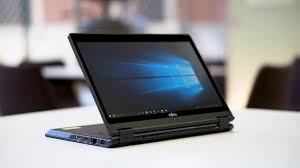

Fujitsu Lifebook P727: Sekret długowiecznego laptopa, który możesz samodzielnie ulepszać i naprawiać

Dlaczego doświadczeni użytkownicy często wracają do sprzętu sprzed kilku lat? Nie chodzi tu wyłącznie o sentyment – chodzi o wolność, jaką daje możliwość samodzielnej ingerencji w strukturę laptopa. W czasach, gdy producenci masowo lutują pamięć RAM z płytą główną, Fujitsu Lifebook P727 pozostaje jednym z ostatnich przedstawicieli sprzętu zaprojektowanego z myślą o długotrwałym użytkowaniu. To nie tylko zwykły komputer – to mobilna stacja robocza stworzona dla osób, które cenią niezależność od serwisów i autoryzowanych centrów naprawczych.

Legendarna konstrukcja, która przetrwa próbę czasu

Kiedy w 2017 roku na rynku debiutował Fujitsu Lifebook P727, wielu zastanawiało się, czy producent podąży za modą na nierozbieralne konstrukcje. Na szczęście dla użytkowników, Fujitsu pozostało wierne swojej filozofii. Ten model to połączenie lekkiej obudowy z magnezu ważącej jedyne 1,15 kg z 360‑stopniowym zawiasem umożliwiającym płynne przejście między trybem laptopa a tabletu. W środku znajdziemy procesory Intel Core siódmej generacji (i3, i5, i7) oraz matrycę 12,5 cala Full HD IPS o doskonałych kątach widzenia – co sprawdza się zarówno w biurze, jak i podczas przeglądania dokumentów w plenerze dzięki powłoce antyrefleksyjnej.

To jednak nie parametry determinują wyjątkowość tego modelu, lecz jego serwisowalność. Fujitsu Lifebook P727 został zaprojektowany tak, by każdy element można było wymienić przy użyciu zwykłego śrubokręta krzyżakowego.

Co można wymienić samodzielnie w pięć minut?

Większość współczesnych ultrabooków zmusza użytkownika do wizyty w serwisie nawet przy błahej usterce. Zupełnie inaczej wygląda sytuacja z opisywanym modelem. Jego konstrukcja oparta jest na kilku przemyślanych założeniach, które z perspektywy czasu okazują się wyjątkowo przyszłościowe.

Bateria – szybka wymiana w warunkach polowych. Dzięki zastosowaniu wewnętrznej baterii buforowej, Fujitsu Lifebook P727 umożliwia wymianę głównego akumulatora bez wyłączania komputera. Mechanizm ten został szczegółowo opisany w instrukcji użytkownika. W praktyce oznacza to, że podczas wielogodzinnej podróży wystarczy wyjąć rozładowaną baterię, włożyć naładowaną i kontynuować pracę, nawet jeśli system jest aktywny.

Dysk SSD i pamięć RAM – banalna rozbudowa. Obudowę otwiera się po odkręceniu kilku śrub, a dostęp do gniazda M.2 2280 SATA jest intuicyjny. Standardowo w modelach spotyka się dyski o pojemnościach od 128 GB do 512 GB – każdy można zastąpić wydajniejszym odpowiednikiem. Z kolei pamięć RAM, choć standardowo dostępna w konfiguracjach 4 GB, 8 GB lub 16 GB, w rzeczywistości może zostać rozbudowana do maksymalnie 32 GB (dwa moduły DDR4 SO-DIMM do 3200 MHz, z tym że pamięć działa z maksymalną prędkością 2133 MHz ze względu na ograniczenia procesora, zgodnie z dokumentacją techniczną urządzenia). Wystarczy pamiętać o użyciu śrubokręta o odpowiednim rozmiarze i zachowaniu ostrożności przy demontażu zatrzasków.

Gdzie znaleźć części zamienne w przystępnych cenach?

Polski rynek wtórny obfituje w oferty sprzedaży części do Fujitsu Lifebook P727. Ponieważ model ten cieszy się dużą popularnością na rynku używanym, dostępność komponentów jest zaskakująco wysoka. Baterie do tego laptopa można kupić u niezależnych dystrybutorów akcesoriów elektronicznych, a używaną kości RAM DDR4 znajdziemy na wielu platformach aukcyjnych w przedziale od 80 do 150 złotych za moduł 8 GB. Dyski SSD w formacie M.2 to standard, który bez problemu kupimy w każdym sklepie komputerowym. Co ważne, Fujitsu Lifebook P727 wykorzystuje standardowe złącza, więc nie jesteśmy skazani na drogie, autorskie komponenty producenta.

Żywotność ponad przeciętną – jak dbać o sprzęt, by służył latami?

Posiadanie w pełni serwisowalnego laptopa to nie tylko przywilej, ale też odpowiedzialność. Oto kilka sprawdzonych praktyk, które pozwolą cieszyć się sprawnością Fujitsu Lifebook P727 przez kolejne lata.

Po pierwsze, regularna kontrola baterii. Instrukcja serwisowa zaleca sprawdzanie stanu akumulatora co najmniej raz w miesiącu. Jeżeli wskaźnik ładowania miga na czerwono, może to oznaczać konieczność wymiany baterii wewnętrznej. Warto też pamiętać, by nie pozostawiać w urządzeniu uszkodzonego ogniwa – może to bowiem negatywnie wpłynąć na bezpieczeństwo całego układu.

Po drugie, okresowe czyszczenie układu chłodzenia. Dzięki łatwemu dostępowi do wnętrza, można samodzielnie usunąć nagromadzony kurz z wentylatora i radiatora. Wystarczy odkręcić dolną klapę, odłączyć przewód wentylatora i przedmuchać jego łopatki sprężonym powietrzem. Ta czynność, wykonywana co 12–18 miesięcy, znacząco wpływa na wydajność termiczną i żywotność procesora.

Po trzecie, dbanie o zawiasyFujitsu Lifebook P727 jako pierwszy model marki otrzymał nowoczesne, 360‑stopniowe zawiasy, rezygnując z przestarzałych rozwiązań rotacyjnych znanych ze starszej serii T. Ta konstrukcja jest znacznie trwalsza i mniej podatna na poluzowanie się.

Najczęściej zadawane pytania i praktyczne odpowiedzi

Wielu użytkowników zastanawia się, czy po latach można zainstalować na tym laptopie nowszy system. Doświadczenia społeczności pokazują, że Fujitsu Lifebook P727 doskonale radzi sobie z systemem Windows 11 (pomimo wymogu modułu TPM 2.0, który jest w tym laptopie domyślnie dostępny) oraz z dystrybucjami systemu Linux. W środowisku Debiana działa sterownik acpi_fujitsu, który poprawnie obsługuje przyciski funkcyjne.

Innym częstym pytaniem jest kwestia podłączenia zewnętrznych monitorów. Dzięki obecności zarówno złącza VGAHDMI, jak i portu USB typu C (z opcją Power Delivery dla ładowania i sygnału wideo), laptop bez problemu obsłuży dwa niezależne ekrany jednocześnie. To rzadki komfort w urządzeniu tej wielkości.

Warto też wspomnieć o pamięci podręcznej i karcie SIM. W wybranych konfiguracjach Fujitsu Lifebook P727 oferuje moduł 4G/LTE – wtedy pod klapką baterii znajdziemy gniazdo na kartę SIM, co czyni go doskonałym narzędziem do pracy w terenie. Jeśli w używanym egzemplarzu nie ma fabrycznie zamontowanego modułu, istnieje możliwość samodzielnego dodania go (wymaga to jednak zakupu odpowiedniej karty WWAN i podłączenia anten, co może być wyzwaniem dla mniej zaawansowanych).

inwestycja w niezależność

Nie każdy laptop wart jest zachodu. Fujitsu Lifebook P727 jednak udowadnia, że dobrze zaprojektowany sprzęt może służyć bezawaryjnie przez niemal dekadę. Jego unikalna konstrukcja, łatwość napraw i możliwość rozbudowy sprawiają, że w gąszczu hermetycznych urządzeń stanowi on autentyczną alternatywę dla osób, które nie chcą co dwa, trzy lata wymieniać całego komputera.

Możliwość samodzielnej wymiany baterii w locie, bez utraty danych, oraz wymiana pamięci i dysku – to cechy, które dziś są na wagę złota. Dlatego jeśli szukasz sprawdzonego, w pełni konfigurowalnego narzędzia do codziennej pracy, Fujitsu Lifebook P727 z pewnością zasługuje na Twoją uwagę.

Bateria FPB0337S do Fujitsu Lifebook U727 P727

Potrzebna Ci nowa Fujitsu bateria? Dobrze trafiłeś! Oferujemy wydajne Baterie do Laptopów Fujitsu z aż 12-miesięczną gwarancją. Niska cena i bezpieczeństwo.

Kup teraz Bateria do Fujitsu Lifebook U727 P727 (kompatybilna – FPB0337S) – w kategorii Baterie – Baterie do Laptopów na kupbateria.com. Fabrycznie nowa 4170mAh bateria Fujitsu FPB0337S – Dłuższy czas pracy gwarantowany! Fujitsu FPB0337S Bateria z gwarancją jakości i wydajności! Sprawdź nasze oferty już teraz! Radość zakupów i 100% bezpieczeństwa dla każdej transakcji. Roczną Gwarancję ! 30-Dniowa Gwarancja Zwrotu Pieniedzy ! Szybka Wysyłka !
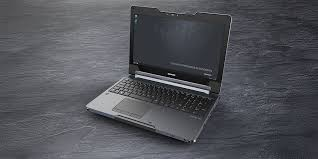
HP EliteBook Folio G1 – Najczęstsze problemy i sposoby ich rozwiązywania

HP EliteBook Folio G1 to niezwykle cienki i elegancki laptop biznesowy, który został wprowadzony na rynek w 2016 roku jako odpowiedź na 12-calowego MacBooka. Urządzenie o grubości zaledwie 12,4 mm i wadze poniżej 1 kg zachwycało designem, solidną aluminiową obudową i bezkompromisową mobilnością. Jednak z biegiem lat użytkownicy – zarówno ci, którzy dopiero rozpakowali swoje urządzenie, jak i ci, którzy używają go od dłuższego czasu – napotykają na szereg specyficznych problemów, które mogą wpływać na codzienną pracę.

1. Dlaczego moja klawiatura w HP EliteBook Folio G1 przestała działać?

Problem: Po aktualizacji systemu Windows lub z pozoru bez powodu klawiatura w laptopie przestaje reagować – klawisze nie działają, nie ma reakcji na żadne naciśnięcie, choć podświetlenie może działać prawidłowo.

Rozwiązanie: Problem z klawiaturą w tym modelu najczęściej wynika z konfliktów sterowników lub błędów w ustawieniach systemu. Oto kilka sprawdzonych kroków:

  • Wyłącz szybkie uruchamianie w systemie Windows. Wejdź do Panelu sterowania > Opcje zasilania > Wybierz działanie przycisków zasilania > Zmień ustawienia niedostępne obecnie. Odznacz opcję „Włącz szybkie uruchamianie” i zapisz zmiany.
  • Wejdź do BIOS/UEFI i sprawdź ustawienia. Podczas uruchamiania naciskaj klawisz F10. W zakładce Advanced > Secure Boot Configuration wyłącz opcje Legacy Support i Secure Boot, zapisz zmiany i zrestartuj komputer.
  • Zaktualizuj BIOS. Użyj HP Support Assistant, aby sprawdzić, czy dostępna jest nowsza wersja BIOS – może ona rozwiązać problemy z utraconymi sterownikami klawiatury.
  • Zainstaluj ponownie sterownik klawiatury. W Menedżerze urządzeń znajdź klawiaturę, kliknij prawym przyciskiem myszy i wybierz opcję Odinstaluj urządzenie, a następnie zrestartuj komputer.

Jeśli powyższe kroki nie pomogą, a problem występuje tylko na niektórych klawiszach, możliwe jest uszkodzenie sprzętowe – wtedy konieczna może być wymiana klawiatury.

2. Dlaczego HP EliteBook Folio G1 nie chce się włączyć?

Problem: Po naciśnięciu przycisku zasilania laptop w ogóle nie reaguje – brak jakichkolwiek diod, wentylator się nie uruchamia, ekran pozostaje czarny.

Rozwiązanie: Problem z uruchamianiem może mieć kilka przyczyn. Oto kroki diagnostyczne:

  • Wykonaj twardy reset (hard reset). Odłącz zasilacz, a następnie naciśnij i przytrzymaj przycisk zasilania przez około 15 sekund. To często rozwiązuje drobne problemy z firmware.
  • Sprawdź port ładowania i zasilacz. Upewnij się, że port USB-C nie ma wygiętych pinów ani zanieczyszczeń. Sprawdź, czy zasilacz działa z innym urządzeniem.
  • Uruchom diagnostykę sprzętową. Wciśnij wielokrotnie klawisz ESC podczas startu. Jeśli uda się wejść do menu startowego, uruchom HP Hardware Diagnostic Tool, aby sprawdzić pamięć RAM, dysk SSD i płytę główną.
  • Sprawdź stan baterii. Jeśli bateria jest głęboko rozładowana lub uszkodzona, laptop może nie być w stanie uruchomić się nawet po podłączeniu zasilania.

Jeśli żaden z tych kroków nie pomoże, przyczyną może być uszkodzony port ładowania lub awaria płyty głównej – wtedy konieczna będzie profesjonalna naprawa.

3. Jak rozwiązać problemy z portami USB-C i dokowaniem?

Problem: Urządzenie ma tylko dwa porty USB-C (wspierające Thunderbolt) i żadnego portu USB typu A. Użytkownicy często zgłaszają, że port USB-C przestaje działać po kilku miesiącach użytkowania, zewnętrzne monitory wyłączają się losowo lub stacja dokująca nie działa prawidłowo.

Rozwiązanie: To jeden z najczęstszych problemów w tym modelu. Oto co można zrobić:

  • Sprawdź, czy problem dotyczy portu czy akcesoriów. Podłącz inne urządzenie USB-C do tego samego portu. Jeśli działa, problem leży po stronie akcesoriów.
  • Zaktualizuj firmware stacji dokującej i sterowniki USB-C/Thunderbolt. Wiele problemów z dokowaniem rozwiązuje aktualizacja oprogramowania.
  • Uruchom ponownie laptopa po odłączeniu monitorów. Użytkownicy zgłaszają, że czasami pomaga odłączenie i ponowne podłączenie kabla USB-C, który przesyła sygnał DisplayPort do dwóch zewnętrznych monitorów.
  • Wypróbuj inny kabel USB-C. Nie wszystkie kable obsługują pełną funkcjonalność – niektóre ograniczają moc lub przepustowość danych.
  • Pamiętaj o fizycznej delikatności portów. Z racji niewielkiej grubości laptopa porty USB-C mogą być podatne na uszkodzenia mechaniczne przy częstym podłączaniu i odłączaniu. Jeśli podejrzewasz uszkodzenie fizyczne, skontaktuj się z serwisem.

4. Dlaczego mój HP EliteBook Folio G1 się przegrzewa, mimo że nie ma wentylatora?

Problem: Podczas dłuższej pracy lub przy większym obciążeniu spód laptopa staje się bardzo gorący, co bywa niekomfortowe podczas użytkowania na kolanach lub na innych miękkich powierzchniach.

Rozwiązanie: HP EliteBook Folio G1 został zaprojektowany z myślą o pasywnym chłodzeniu – nie posiada żadnego wentylatora, co zapewnia całkowitą ciszę pracy. Jednak wiąże się to z pewnymi konsekwencjami:

  • Używaj laptopa tylko na twardej, płaskiej powierzchni. Poduszki, koce czy własne kolana blokują naturalne odprowadzanie ciepła przez metalową obudowę. HP ostrzega, aby nigdy nie umieszczać urządzenia bezpośrednio na kolanach przez dłuższy czas.
  • Unikaj długotrwałego turbodoładowania procesora. Procesor Intel Core m7-6Y75 (1,2 GHz do 3,1 GHz w trybie turbo) generuje znaczną ilość ciepła przy wyższych taktowaniach.
  • Zarządzaj obciążeniem procesora. Zamknij niepotrzebne karty w przeglądarce i aplikacje działające w tle. Dla typowych zadań biurowych procesor jest wystarczająco wydajny.
  • Sprawdź, czy otwory wentylacyjne nie są zablokowane. Choć laptop jest bezwentylatorowy, konstrukcja przewiduje pasywny przepływ powietrza – kurz i brud mogą pogorszyć odprowadzanie ciepła.

W normalnych warunkach przy biurowych zastosowaniach temperatura procesora oscyluje w okolicach 64°C, a użytkownik odczuwa ciepło głównie w górnej części klawiatury. Jeśli jednak laptop nagrzewa się nadmiernie nawet przy lekkich zadaniach, może to wymagać interwencji serwisowej.

5. Dlaczego bateria w HP EliteBook Folio G1 trwa tak krótko?

Problem: Bateria rozładowuje się szybciej niż oczekiwano – szczególnie w modelach z ekranem 4K. Użytkownicy zgłaszają, że czas pracy na baterii jest znacznie krótszy od deklaracji producenta.

Rozwiązanie: To jeden z najbardziej krytykowanych aspektów tego modelu. Sposobów na poprawę sytuacji jest jednak kilka:

  • Zainstaluj wersję z matrycą Full HD (1920×1080), a nie 4K. W testach wersja z ekranem 1080p osiąga około 7 godzin pracy, podczas gdy wersja 4K wypada dramatycznie gorzej. Zewnętrzne recenzje jednoznacznie wskazują, że wersja 4K jest trudna do polecenia właśnie ze względu na baterię.
  • Uruchom HP Battery Check. Podłącz zasilacz, wejdź w Start > Help and Support > Troubleshoot > Power, Thermal, and Mechanical, aby sprawdzić stan baterii. To pokaże, czy bateria wymaga kalibracji lub wymiany.
  • Używaj oszczędnych ustawień zasilania. W Panelu sterowania > Opcje zasilania wybierz plan oszczędzania energii. System automatycznie zmniejsza jasność ekranu, gdy laptop przełącza się na zasilanie bateryjne.
  • Zachowaj ostrożność podczas trybu uśpienia. W testach bateria traciła dużo energii nawet w trybie uśpienia w porównaniu z innymi laptopami z procesorami Core M. Jeśli laptop ma stać dłuższy czas, lepiej go całkowicie wyłączyć.

Pamiętaj też, że fabryczna bateria litowo-polimerowa o pojemności 38 Wh po latach użytkowania naturalnie traci swoją pojemność. Jeżeli mimo stosowania się do powyższych wskazówek czas pracy jest bardzo krótki, rozważ wymianę baterii w autoryzowanym serwisie HP.

HP EliteBook Folio G1 to bez wątpienia laptop o wyjątkowym charakterze – niezwykle cienki, lekki i elegancki, stworzony z myślą o wymagających użytkownikach mobilnych. Jednak jak każde urządzenie, ma swoje słabe strony. Znajomość potencjalnych problemów i sposobów ich rozwiązywania może znacznie ułatwić codzienną pracę z tym sprzętem. Jeśli dopiero co kupiłeś to urządzenie lub używasz go od lat – mamy nadzieję, że powyższe wskazówki pomogą Ci cieszyć się nim jak najdłużej. Pamiętaj, że regularne aktualizacje BIOS-u i sterowników poprzez HP Support Assistant to podstawa sprawnego działania każdego laptopa HP.

Bateria EO04XL do HP EliteBook Folio G1

Potrzebna Ci nowa HP bateria? Dobrze trafiłeś! Oferujemy wydajne Baterie do Laptopów HP z aż 12-miesięczną gwarancją. Niska cena i bezpieczeństwo.

Kup teraz Bateria do HP EliteBook Folio G1 (kompatybilna – EO04XL) – w kategorii Baterie – Baterie do Laptopów na kupbateria.com. Fabrycznie nowa 38Wh bateria HP EO04XL – Dłuższy czas pracy gwarantowany! HP EO04XL Bateria z gwarancją jakości i wydajności! Sprawdź nasze oferty już teraz! Radość zakupów i 100% bezpieczeństwa dla każdej transakcji. Roczną Gwarancję ! 30-Dniowa Gwarancja Zwrotu Pieniedzy ! Szybka Wysyłka !

Prawdziwe serce mobilnej kreatywności: jak wydajność zmienia oblicze przenośnych studiów

W świecie, w którym granice między pracą studyjną a twórczością w plenerze coraz bardziej się zacierają, pojawia się potrzeba urządzenia, które nie zmusi nas do kompromisów. Asus S5507Q ProArt PZ13 HT5306QA odpowiada na to wyzwanie w sposób, który jeszcze kilka lat temu wydawał się niemożliwy. To nie jest kolejny tablet czy lekki laptop — to przenośne studio, którego sercem jest procesor Snapdragon X Plus. To właśnie ta jednostka sprawia, że urządzenie zyskuje status prawdziwej bestii wydajności, łącząc moc obliczeniową z energooszczędnością w sposób, jaki wcześniej zarezerwowany był dla zupełnie innej klasy sprzętu.

Architektura, która zmienia reguły gry

Klucz do zrozumienia fenomenu Asus S5507Q ProArt PZ13 HT5306QA leży w jego architekturze. Procesor Snapdragon X Plus X1P 42 100 z ośmioma rdzeniami Oryon i taktowaniem do 3,4 GHz to konstrukcja, która czerpie z doświadczeń Qualcomma w świecie mobilnym, jednocześnie oferując wydajność dorównującą tradycyjnym rozwiązaniom x86. To właśnie dzięki niemu urządzenie osiąga tak spektakularną równowagę między mocą a zużyciem energii.

Przetestowane przez ekspertów scenariusze codziennego użytkowania — od pracy z dziesiątkami kart przeglądarki po wideokonferencje i strumieniowanie wideo — pokazują, że Snapdragon X Plus dostarcza najbardziej stabilne, całodniowe doświadczenie spośród dostępnych na rynku rozwiązań. To nie tylko marketingowa obietnica — to realna zmiana w sposobie, w jaki myślimy o przenośnych komputerach dla twórców.

Sztuczna inteligencja w zasięgu ręki

Prawdziwym asem w rękawie Asus S5507Q ProArt PZ13 HT5306QA jest zintegrowany procesor neuronowy Hexagon NPU o wydajności 45 TOPS. Ta jednostka sprawia, że sztuczna inteligencja przestaje być futurystyczną koncepcją, a staje się codziennym narzędziem pracy.

Dzięki niej wszystkie operacje AI odbywają się lokalnie na urządzeniu — od rozmywania tła podczas wideorozmów, przez automatyczne kadrowanie w Windows Studio Effects, po zaawansowane funkcje Copilot+. Asus S5507Q ProArt PZ13 HT5306QA przetwarza te zadania bez obciążania chmury i bez uszczerbku dla żywotności baterii. Dla twórców pracujących w terenie oznacza to, że mogą korzystać z najnowszych rozwiązań AI niezależnie od dostępu do internetu.

Przepiękny obraz, który inspiruje

Procesor to nie wszystko — Asus S5507Q ProArt PZ13 HT5306QA został wyposażony w 13,3-calowy ekran OLED 3K o rozdzielczości 2880 x 1800 i proporcjach 16:10. Panel ASUS Lumina OLED z certyfikacją Dolby Vision i Pantone Validated gwarantuje odwzorowanie 100% gamy kolorów DCI-P3. Dla fotografów, grafików i operatorów — osób, dla których dokładność barw jest absolutną koniecznością — oznacza to, że mogą polegać na tym, co widzą na ekranie. Nie ma tu miejsca na niespodzianki przy druku czy finalnej korekcie barwnej.

Ekran obsługuje rysik i jest zgodny z ASUS Pen 2.0, który oferuje aż 4096 poziomów nacisku. To sprawia, że Asus S5507Q ProArt PZ13 HT5306QA staje się nie tylko laptopem i tabletem, ale przede wszystkim pełnoprawnym cyfrowym szkicownikiem.

Mobilność bez ograniczeń

Asus S5507Q ProArt PZ13 HT5306QA waży zaledwie 0,85 kg i ma 9 mm grubości. To wymiary, które sprawiają, że urządzenie z łatwością zmieści się w każdej torbie, a nawet w większej kieszeni kurtki. Producent wyposażył je w baterię o pojemności 70 Wh, co w połączeniu z energooszczędnością procesora Snapdragon X Plus przekłada się na nawet 21 godzin pracy na jednym ładowaniu.

Testy przeprowadzone przez PCMag wykazały, że urządzenie wytrzymuje prawie 18 godzin ciągłej pracy. Dla porównania, tradycyjne laptopy w tej klasie zwykle wymagają ładowania po 5–6 godzinach użytkowania. Asus S5507Q ProArt PZ13 HT5306QA eliminuje lęk przed baterią — można zapomnieć o szukaniu gniazdka w kawiarni, na lotnisku czy w pociągu.

Urządzenie posiada certyfikat odporności IP52 oraz spełnia rygorystyczne normy wojskowe MIL-STD-810H. Oznacza to ochronę przed kurzem i zachlapaniem, co jest rzadkością wśród urządzeń tej klasy. Asus S5507Q ProArt PZ13 HT5306QA przetrwa nagły deszcz podczas pracy w plenerze, wytrzyma transport w wypełnionym po brzegi plecaku i będzie działać niezawodnie w trudnych warunkach, w których zwykły sprzęt by zawiódł.

Zestaw portów obejmuje dwa złącza USB 4.0 Gen 3 Type-C z przepustowością do 40 Gb/s oraz czytnik kart SD Express 7.0. Po odpięciu klawiatury Asus S5507Q ProArt PZ13 HT5306QA działa jak pełnoprawny tablet — idealny do notowania, szkicowania i przeglądania treści w trybie konsumpcyjnym. Do zestawu dołączana jest klawiatura Soft Keyboard ze skokiem klawiszy 1,35 mm i precyzyjnym touchpadem z dedykowanym przyciskiem Copilot.

Ekosystem Windows na ARM – co warto wiedzieć?

Urządzenie działa pod kontrolą systemu Windows 11, korzystając z architektury ARM. Większość popularnych aplikacji działa bez zarzutu dzięki wbudowanej emulacji Prism. Asus S5507Q ProArt PZ13 HT5306QA ma zapewnione wsparcie dla kluczowego oprogramowania — Adobe Creative Cloud stopniowo wdraża natywną obsługę ARM64, podobnie jak pakiet Autodesk, gdzie AutoCAD 2026 jest już w pełni kompatybilny.

Dla polskich twórców oznacza to, że najważniejsze narzędzia będą działać sprawnie i niezawodnie. Podstawowe zadania biurowe, przeglądanie internetu, multimedia, a nawet podstawowa edycja wideo i zdjęć — wszystko to Asus S5507Q ProArt PZ13 HT5306QA obsługuje płynnie i bez przegrzewania się, dzięki wydajnemu systemowi chłodzenia z jednym wentylatorem, który w codziennej pracy jest praktycznie niesłyszalny.

Dla kogo jest to urządzenie?

Asus S5507Q ProArt PZ13 HT5306QA to propozycja szczególnie atrakcyjna dla fotografów podróżujących, którzy potrzebują przenośnego stanowiska do wstępnej obróbki zdjęć w terenie. Graficy i ilustratorzy docenią precyzyjny ekran dotykowy z obsługą rysika i wiernym oddaniem barw. Osoby pracujące zdalnie zyskają urządzenie, które łączy mobilność z profesjonalnymi możliwościami. Studenci kierunków artystycznych i kreatywnych otrzymają sprzęt, który sprawdzi się zarówno na wykładach, jak i podczas pracy nad projektami.

W porównaniu do konkurencyjnych rozwiązań, takich jak Microsoft Surface Pro 11, Asus S5507Q ProArt PZ13 HT5306QA oferuje lepszy panel OLED oraz więcej pamięci masowej w korzystniejszej cenie, zachowując przy tym podobną filozofię projektową. To sprawia, że jest to jedna z najlepszych dostępnych opcji w segmencie odłączanych laptopów 2 w 1 dla twórców.

Asus S5507Q ProArt PZ13 HT5306QA udowadnia, że wydajność i mobilność mogą iść w parze. Procesor Snapdragon X Plus, 45-TOPS NPU, znakomity ekran OLED i wyjątkowa żywotność baterii składają się na urządzenie, które zmienia sposób myślenia o przenośnych komputerach dla profesjonalistów.

Czy jest to bestia wydajności? Tak — ale bestia, która nie ryczy, nie nagrzewa się i nie zmusza do noszenia ze sobą ładowarki. Asus S5507Q ProArt PZ13 HT5306QA po cichu, sprawnie i niezawodnie realizuje swoje zadanie: daje twórcom wolność pracy tam, gdzie przychodzi im na to ochota, bez względu na pogodę i dostęp do prądu.

Bateria C31N2310 do Asus S5507Q ProArt PZ13 HT5306QA

Potrzebna Ci nowa Asus bateria? Dobrze trafiłeś! Oferujemy wydajne Baterie do Laptopów Asus z aż 12-miesięczną gwarancją. Niska cena i bezpieczeństwo.

Kup teraz Bateria do Asus S5507Q ProArt PZ13 HT5306QA (kompatybilna – C31N2310) – w kategorii Baterie – Baterie do Laptopów na kupbateria.com. Fabrycznie nowa 6000mAh bateria Asus C31N2310 – Dłuższy czas pracy gwarantowany! Asus C31N2310 Bateria z gwarancją jakości i wydajności! Sprawdź nasze oferty już teraz! Radość zakupów i 100% bezpieczeństwa dla każdej transakcji. Roczną Gwarancję ! 30-Dniowa Gwarancja Zwrotu Pieniedzy ! Szybka Wysyłka !

Dlaczego bateria w MacBook Pro 16 traci wydajność szybciej niż myślisz? Kompletny poradnik dla użytkowników macOS

MacBook Pro 16 jest uznawany za jeden z najmocniejszych laptopów dla profesjonalistów, jednak nawet tak wydajne urządzenie z czasem może mieć problemy związane z akumulatorem.Część osób zauważa szybkie rozładowywanie podczas pracy w Safari lub Zoomie, inni mają problem z nagrzewaniem się laptopa nawet przy prostych zadaniach.

W praktyce problemy z baterią nie zawsze oznaczają konieczność wymiany urządzenia. Bardzo często przyczyną są ustawienia systemowe, zbyt duża liczba procesów działających w tle albo nieprawidłowe nawyki ładowania. Dlatego warto zrozumieć, co realnie wpływa na kondycję baterii w MacBook Pro 16.

10 Reasons Your MacBook Pro 16 Battery Life Gets Worse

Fraza „10 Reasons Your MacBook Pro 16 Battery Life Gets Worse” stała się popularna nie bez powodu. Wiele problemów wynika z codziennego użytkowania, którego użytkownik nawet nie zauważa. Jednym z głównych powodów jest stale wysoka jasność ekranu Liquid Retina XDR. Ekran 16-calowego MacBooka potrafi zużywać ogromne ilości energii, szczególnie podczas oglądania materiałów HDR lub pracy w wysokiej częstotliwości odświeżania ProMotion.

Drugim problemem są aplikacje działające w tle. Programy do montażu wideo, synchronizacji plików i komunikatory potrafią stale obciążać procesor Apple Silicon, co automatycznie zwiększa pobór energii. Wiele osób nie zdaje sobie sprawy, że nawet kilkanaście kart otwartych w Chrome może znacząco skrócić czas pracy baterii.

Do częstych przyczyn należy również przegrzewanie laptopa. Wysoka temperatura negatywnie wpływa na ogniwa litowo-jonowe i przyspiesza proces degradacji. Użytkownicy pracujący codziennie na miękkich powierzchniach, takich jak łóżko lub sofa, często ograniczają przepływ powietrza, co prowadzi do wzrostu temperatury urządzenia.

MacBook Pro 16 battery health dropping – kiedy trzeba się martwić?

Wielu użytkowników zauważa komunikat lub objawy związane z „MacBook Pro 16 battery health dropping”. Spadek kondycji baterii jest naturalnym procesem, ale tempo tego spadku może powiedzieć bardzo dużo o stanie urządzenia. Jeżeli poziom zdrowia baterii spada poniżej 85% po krótkim czasie użytkowania, warto dokładnie sprawdzić sposób eksploatacji laptopa.

Znaczenie ma między innymi liczba cykli ładowania. Każde pełne rozładowanie i ponowne naładowanie baterii liczy się jako jeden cykl. MacBooki są projektowane tak, aby utrzymywać dobrą kondycję przez setki cykli, jednak częste rozładowywanie do zera może przyspieszyć zużycie ogniw.

Niektóre osoby zauważają także nagły spadek wydajności baterii po aktualizacji macOS. Czasami nowa wersja systemu przez kilka dni intensywnie indeksuje dane i synchronizuje pliki iCloud, co prowadzi do większego zużycia energii. W takiej sytuacji warto odczekać kilka dni i ponownie sprawdzić czas pracy laptopa.

how to check MacBook Pro battery health – jak sprawdzić kondycję baterii?

Fraza „how to check MacBook Pro battery health” jest jedną z najczęściej wyszukiwanych przez użytkowników macOS. Sprawdzenie kondycji baterii w MacBooku jest bardzo proste i nie wymaga instalowania dodatkowych aplikacji.

Wystarczy wejść w ustawienia systemowe, następnie przejść do sekcji „Bateria” i sprawdzić informacje o stanie akumulatora. System macOS pokazuje maksymalną pojemność baterii oraz informację, czy działa ona prawidłowo. Można także sprawdzić liczbę cykli ładowania w raporcie systemowym urządzenia.

Regularne monitorowanie zdrowia baterii pozwala wcześniej wykryć problemy i uniknąć sytuacji, w której laptop zaczyna wyłączać się przy wysokim poziomie naładowania. Warto kontrolować także temperaturę urządzenia oraz aplikacje zużywające najwięcej energii.

How to Fix Fast Battery Drain on MacBook Pro 16

Coraz więcej użytkowników szuka porad związanych z „How to Fix Fast Battery Drain on MacBook Pro 16”, ponieważ problem szybkiego rozładowywania pojawia się nawet w nowszych modelach z procesorami M1, M2 czy M3.

Jednym z najskuteczniejszych sposobów jest ograniczenie aplikacji działających w tle. Warto sprawdzić Monitor aktywności i zamknąć procesy, które stale obciążają procesor. Duże znaczenie ma również wyłączenie niepotrzebnych funkcji Bluetooth i AirDrop, gdy nie są używane.

Dobrym rozwiązaniem jest także korzystanie z trybu niskiego zużycia energii w macOS. Funkcja ta automatycznie ogranicza niektóre procesy systemowe i pomaga wydłużyć czas pracy na baterii podczas podróży lub pracy mobilnej.

Nie można zapominać również o aktualizacjach systemu. Apple regularnie poprawia zarządzanie energią w kolejnych wersjach macOS. Użytkownicy starszych wersji systemu często zauważają większe zużycie energii niż osoby korzystające z najnowszych aktualizacji.

MacBook battery service recommended – co oznacza ten komunikat?

Wielu użytkowników stresuje komunikat „MacBook battery service recommended”. W praktyce oznacza on, że system wykrył pogorszenie kondycji baterii i zaleca jej dokładniejsze sprawdzenie lub wymianę.

Nie zawsze oznacza to natychmiastową awarię laptopa. Czasami bateria nadal działa poprawnie, ale jej maksymalna pojemność spadła do poziomu, który może wpływać na stabilność urządzenia. Typowe objawy to krótszy czas pracy, nagłe wyłączanie się laptopa lub problemy z ładowaniem.

Ignorowanie tego komunikatu przez dłuższy czas może jednak prowadzić do poważniejszych problemów. W skrajnych przypadkach zużyta bateria może zacząć puchnąć, co wpływa na obudowę, gładzik oraz klawiaturę urządzenia. Dlatego warto regularnie monitorować stan baterii i reagować na pierwsze oznaki problemów.

Wysoka wydajność MacBook Pro 16 ma swoją cenę

Nowoczesne MacBooki oferują ogromną moc obliczeniową, ale profesjonalne zastosowania wymagają również dużego zużycia energii. Montaż filmów 4K, renderowanie grafiki 3D czy praca z wieloma monitorami znacząco obciążają zarówno procesor, jak i akumulator.

Użytkownicy pracujący codziennie w Final Cut Pro, Adobe Premiere lub Blenderze mogą zauważyć szybsze zużywanie baterii niż osoby korzystające głównie z przeglądarki internetowej. Dlatego ważne jest dostosowanie ustawień energetycznych do własnego stylu pracy.

Warto także pamiętać, że temperatura otoczenia ma ogromny wpływ na żywotność baterii. Praca w bardzo gorącym środowisku może przyspieszać degradację ogniw i prowadzić do szybszego spadku maksymalnej pojemności.

Jak wydłużyć żywotność baterii na dłużej?

Dbanie o baterię w MacBook Pro 16 nie wymaga skomplikowanych działań, ale regularne dobre nawyki mogą znacząco wydłużyć jej żywotność. Unikanie skrajnych temperatur, kontrolowanie liczby aktywnych aplikacji oraz korzystanie z odpowiednich ustawień oszczędzania energii pomaga utrzymać dobrą kondycję akumulatora przez wiele lat.

Coraz więcej użytkowników zwraca również uwagę na odpowiednie ładowanie urządzenia. Nie ma potrzeby ciągłego rozładowywania baterii do zera. Nowoczesne MacBooki najlepiej działają wtedy, gdy poziom naładowania utrzymuje się w umiarkowanym zakresie podczas codziennego użytkowania.

Regularne sprawdzanie zdrowia baterii oraz szybka reakcja na komunikaty systemowe pozwalają uniknąć kosztownych problemów w przyszłości. Dzięki temu MacBook Pro 16 może nadal oferować długi czas pracy i wysoką wydajność nawet po kilku latach intensywnego użytkowania.

Bateria A2113 do Apple MacBook Pro 16 2141 2019 Year

Potrzebna Ci nowa Apple bateria? Dobrze trafiłeś! Oferujemy wydajne Baterie do Laptopów Apple z aż 12-miesięczną gwarancją. Niska cena i bezpieczeństwo.

Kup teraz Bateria do Apple MacBook Pro 16 2141 2019 Year (kompatybilna – A2113) – w kategorii Baterie – Baterie do Laptopów na kupbateria.com. Fabrycznie nowa 8790mAh/99.8Wh bateria Apple A2113 – Dłuższy czas pracy gwarantowany! Apple A2113 Bateria z gwarancją jakości i wydajności! Sprawdź nasze oferty już teraz! Radość zakupów i 100% bezpieczeństwa dla każdej transakcji. Roczną Gwarancję ! 30-Dniowa Gwarancja Zwrotu Pieniedzy ! Szybka Wysyłka !

Czy Siemens Simatic Field PG M4 – kultowy komputer przenośny do automatyzacji – nadal warto posiadać w roku 2026?

W czasach, gdy polski przemysł przyspiesza cyfrową transformację, a na horyzoncie widać pierwsze autonomiczne taksówki, temat sprawnego i niezawodnego sprzętu dla inżyniera wraca z nową siłą. Jeszcze niedawno, podczas targów Warsaw Industry Automatica, dyskutowano o przyszłości fabryk i wyzwaniach związanych z integracją zaawansowanych technologii. Siemens Simatic Field PG M4 jest produktem, który doskonale wpisuje się w ten klimat – jako solidne narzędzie stworzone z myślą o profesjonalistach z branży automatyki przemysłowej.

Wygląd i konstrukcja – pancerny partner w akcji

Na pierwszy rzut oka Siemens PG M4 przypomina nieco mocno zbudowany, klasyczny laptop, ale w rzeczywistości to prawdziwy “pancernik” stworzony na potrzeby hali produkcyjnej. Jego obudowa wykonana jest ze stopu magnezu, co gwarantuje wyjątkową odporność na wstrząsy, kurz i zakłócenia elektromagnetyczne, które na co dzień występują w przemyśle. Waga tego urządzenia oscyluje w okolicach 3,5 kg, więc nie jest to sprzęt na filiżankę kawy w kawiarni, ale za to nie boi się upadku ze stołu warsztatowego czy pracy w zapylonym otoczeniu. Wyposażony w 15,6-calowy wyświetlacz Full HD zapewnia wygodę podczas wielogodzinnej pracy nad projektami wizualizacji i kodem PLC. Integracja z systemem Windows 7 (choć dla wielu użytkowników aktualizowanym do nowszych systemów) sprawia, że jest to znajome środowisko, w którym inżynierowie czują się jak ryby w wodzie.

Wydajność i łączność – serce maszyny i jej nadzwyczajne interfejsy

To, co wyróżnia PG M4 na tle zwykłych laptopów, to nie tylko procesory – od Celerona po Core i7 w wersji Premium Plus, które w momencie premiery w 2012 roku zapewniały bezkompromisową moc dla oprogramowania inżynieryjnego. Prawdziwym atutem są zintegrowane porty przemysłowe: MPI/Profibus-DP, COM/TTY czy DVI-I. Dla inżyniera automatyka oznacza to, że może podłączyć się bezpośrednio do sterownika (PLC) bez konieczności stosowania drogich i zawodnych przejściówek USB. Dzięki łączności bezprzewodowej i Bluetooth możliwa jest też praca zdalna i diagnozowanie systemów z poziomu biura, co w dzisiejszych czasach jest niezwykle istotne dla efektywności.

Bateria i “inteligentne” serwisowanie – kluczowy temat na polskim rynku wtórnym

Z perspektywy czasu i dzisiejszych realiów rynkowych w Polsce, największym wyzwaniem dla użytkowników PG M4 staje się… jego akumulator. Podobnie jak w przypadku wielu urządzeń przemysłowych, oryginalne ogniwa Li-Ion z czasem tracą swoją pojemność, a profesjonalny serwis laptopa przemysłowego Siemens to usługa, która często generuje wysokie koszty. Każdy, kto szuka w internecie hasła “wymiana akumulatora w Siemens Field PG M4 cena”, wie, że nie jest to standardowa operacja jak w typowym komputerze biurowym.

Osoby poszukujące części do tego modelu często wpisują w wyszukiwarki frazę Siemens Field PG M4 zamiennik baterii oryginalna”, ponieważ na rynku dostępne są zarówno oryginalne części zamienne (np. o numerze katalogowym 6ES7798-0AA10-0XA0), jak i tańsze zamienniki. Warto jednak pamiętać, że przy wymianie źródła zasilania często konieczna jest aktualizacja BIOS-u – bez niej nowy akumulator może nie być prawidłowo ładowany. Dlatego poszukiwanie frazy “naprawa Field PG M4 wymiana ogniw serwisant” staje się typowym pytaniem w branżowych grupach na Facebooku czy forach, gdzie inżynierowie z całej Polski dzielą się swoimi doświadczeniami.

Największy konkurent – Dell Latitude Rugged Extreme

Jeśli Siemens jest królem w swoim królestwie oprogramowania TIA Portal i automatyki, to w segmencie pancernych laptopów najczęściej wymienia się go z Dell Latitude Rugged Extreme (np. modele z serii 5424 lub 7330). Dla laika różnica jest prosta: Dell to “czołg dla żołnierza i geologa” – wytrzymały, odporny na kurz, wodę i upadki z wysokości, często wyposażony w wymienne baterie i “gorące” porty.

Natomiast Siemens PG M4 to wyspecjalizowana “brodawka” chirurga automatyki – ma wbudowane porty Profibus, a Dell ich nie posiada. Inżynier, który musi podłączyć się do starej linii produkcyjnej z protokołem Profibus, potrzebuje właśnie Siemensa. Jeśli natomiast ktoś pracuje w terenie i potrzebuje potężnego komputora do ogólnych zastosowań, ale nie do bezpośredniego programowania PLC, wybierze Della.

W uproszczeniu: Dell jest uniwersalnym kombajnem, a Siemens Field PG M4 jest skalpelem z dedykowanym oprzyrządowaniem chirurgicznym. To właśnie ten dedykowany interfejs Profibus sprawia, że mimo upływu lat specjaliści od automatyki z Gliwic, Wrocławia czy Warszawy wciąż poszukują tego modelu na portalach z używanym sprzętem.

Czy legenda ma sens w 2026 roku?

Siemens Simatic Field PG M4 to produkt kultowy, który mimo swojego wieku (premiera ponad dekadę temu) wciąż ma wierną rzeszę użytkowników – szczególnie w Polsce, gdzie rozwój Przemysłu 4.0 i transformacja Śląska w nowoczesne centrum technologiczne wymagają niezawodnych narzędzi do serwisowania istniejących linii produkcyjnych. Jest to idealne rozwiązanie dla firm, które nie chcą inwestować w nowy sprzęt za kilkanaście tysięcy złotych, a potrzebują solidnego narzędzia do diagnostyki i programowania starych systemów.

Pamiętaj jednak, że kupno używanego egzemplarza to przede wszystkim weryfikacja stanu akumulatora i wyświetlacza. Zakup nowej lub regenerowanej baterii może być kluczową inwestycją, która przywróci temu sprzętowi drugą młodość. Podczas gdy świat mówi o sztucznej inteligencji i robotyzacji, polscy inżynierowie na halach wciąż polegają na sprawdzonym, pancernym Siemensie, który ma wbudowane to, czego brakuje standardowym laptopom – bezpośrednie połączenie z duszą maszyny.

Bateria SP304 do Siemens Simatic Field PG M4

Potrzebna Ci nowa Siemens bateria? Dobrze trafiłeś! Oferujemy wydajne Baterie do Laptopów Siemens z aż 12-miesięczną gwarancją. Niska cena i bezpieczeństwo.

Kup teraz Bateria do Siemens Simatic Field PG M4 (kompatybilna – SP304) – w kategorii Baterie – Baterie do Laptopów na kupbateria.com. Fabrycznie nowa 8650mAh bateria Siemens SP304 – Dłuższy czas pracy gwarantowany! Siemens SP304 Bateria z gwarancją jakości i wydajności! Sprawdź nasze oferty już teraz! Radość zakupów i 100% bezpieczeństwa dla każdej transakcji. Roczną Gwarancję ! 30-Dniowa Gwarancja Zwrotu Pieniedzy ! Szybka Wysyłka !

Ładowanie do 100% to błąd? Prawidłowa konserwacja baterii w Evoo EVC156-2BK

Wiele osób ma zwyczaj podłączania laptopa do ładowarki na całą noc. Rano odłączają, a przez cały dzień bateria jest naładowana w 100%. Niestety, to pozornie wygodne zachowanie jest jednym z największych wrogów baterii Rtdpart UTL-556272-3S. Długotrwałe utrzymywanie akumulatora litowo-jonowego przy pełnym poziomie naładowania (4,2 V na ogniwo) przyspiesza nieodwracalne reakcje chemiczne, prowadząc do szybszej utraty pojemności. Jeśli chcesz cieszyć się długim czasem pracy swojego Evoo EVC156-2BK przez lata, musisz zmienić kilka nawyków.

▶ Przed rozpoczęciem konserwacji: Jeśli akumulator działa nieprawidłowo (np. rozładowuje się zbyt szybko lub nie ładuje się), należy najpierw rozwiązać te problemy. Szczegółowe instrukcje rozwiązywania problemów można znaleźć w innym wpisie na blogu z tej serii produktów. Przeczytaj:

Evoo – Kompletny poradnik rozwiązywania problemów z akumulatorem: od „Brak ładowania” do „Zbyt szybkie rozładowywanie się”

Złoty zakres ładowania – 20% do 80%

Najlepsze, co możesz zrobić dla swojej baterii Rtdpart UTL-556272-3S, to utrzymywać jej poziom naładowania między 20% a 80%. W tym zakresie napięcie na ogniwach jest optymalne z punktu widzenia trwałości. Ładowanie do pełna (100%) oraz rozładowywanie do zera (0%) to dwa skrajne stany, które najbardziej obciążają akumulator. Dlatego staraj się podłączać ładowarkę, gdy wskaźnik spada do około 20%, i odłączać ją, gdy osiągnie 80%. Nie musisz być w tym perfekcyjny – od czasu do czasu pełny cykl (0–100%) jest nawet wskazany do kalibracji elektroniki. Na co dzień jednak trzymaj się złotego środka.

Czy można zostawić laptopa podłączonego na noc?

Jeśli często pracujesz w biurze lub zdalnie, a laptop przez większość czasu stoi podłączony do zasilacza, ładowanie do 100% staje się normą. W takim przypadku warto skorzystać z funkcji ograniczenia poziomu naładowania, jeśli Twój Evoo EVC156-2BK ją oferuje. Sprawdź w BIOS-ie lub w dedykowanym oprogramowaniu (np. Evoo Power Manager) opcję taką jak „Tryb ochrony baterii” lub „Ustaw próg ładowania”. Ustaw maksymalny poziom na 80% lub 60%. Dzięki temu bateria nie będzie permanentnie narażona na wysokie napięcie, nawet gdy laptop cały czas wisi na kablu. Jeśli Twój model nie ma takiej funkcji, po prostu odłączaj ładowarkę ręcznie, gdy poziom osiągnie około 80%.

Temperatura – cichy zabójca baterii

Baterie litowo-jonowe są bardzo wrażliwe na wysokie temperatury. Długotrwała ekspozycja na ciepło (np. powyżej 35°C) znacząco przyspiesza starzenie się ogniw. Dlatego nigdy nie zostawiaj laptopa na nasłonecznionym parapecie, w nagrzanym samochodzie ani blisko grzejnika. Zwróć też uwagę na wentylację – wiele osób używa laptopa na łóżku, kocu lub własnych kolanach. Miękkie powierzchnie blokują otwory wentylacyjne, co powoduje wzrost temperatury podzespołów, w tym baterii. Zawsze stawiaj Evoo EVC156-2BK na twardym, płaskim podłożu (biurko, stół), aby zapewnić swobodny przepływ powietrza.

Jak przechowywać baterię, gdy nie używasz laptopa?

Zdarza się, że na dłuższy czas przestajesz używać laptopa – na przykład wyjeżdżasz na miesięczne wakacje. Przed odłożeniem go do szafy, zadbaj o odpowiedni poziom naładowania baterii Rtdpart UTL-556272-3S. Najlepiej, aby wynosił 40–50%. Nie zostawiaj baterii całkowicie rozładowanej (może ulec głębokiemu rozładowaniu i uszkodzeniu) ani w pełni naładowanej (wysokie napięcie przyspiesza starzenie). Magazynuj laptop w suchym, chłodnym miejscu – optymalna temperatura to 15–25°C. Jeśli przechowujesz go dłużej niż miesiąc, co 4–6 tygodni wyjmij go i wykonaj jeden cykl ładowania (rozładuj do około 30%, a następnie naładuj z powrotem do 50%).

Mity na temat baterii – co jest prawdą?

W internecie krąży wiele mitów dotyczących baterii w laptopach. Jednym z nich jest konieczność „trenowania” nowej baterii przez kilkanaście godzin ładowania bez przerw. W dzisiejszych czasach to nieprawda – nowoczesne akumulatory litowo-jonowe nie mają efektu pamięciowego. Wystarczy normalne użytkowanie i dwa–trzy pełne cykle do kalibracji wskaźnika. Inny mit: „lepiej rozładować do zera, a potem ładować do pełna, aby przedłużyć życie”. To akurat szkodzi, jak już wiemy. Prawda jest taka, że najzdrowsze dla baterii jest ładowanie częściowe w zakresie 20–80%.

Regularna kalibracja – co dwa–trzy miesiące

Nawet jeśli na co dzień trzymasz się zakresu 20–80%, elektronika baterii z czasem może nieco „zgubić” rzeczywistą pojemność. Dlatego co 2–3 miesiące warto wykonać pełną kalibrację. Polega ona na rozładowaniu laptopa aż do automatycznego wyłączenia (0%), a następnie naładowaniu go bez przerwy do 100% (przy wyłączonym laptopie). Po naładowaniu pozostaw go podłączonego jeszcze przez około godzinę. Taki cykl resetuje wewnętrzny licznik i przywraca precyzyjne wskazania. Pamiętaj jednak, że kalibracja to zabieg wyjątkowy – nie rób go częściej niż co 2 miesiące.

Bateria UTL-556272-3S do Rtdpart UTL-556272-3S

Potrzebna Ci nowa Rtdpart bateria? Dobrze trafiłeś! Oferujemy wydajne Baterie do Laptopów Rtdpart z aż 12-miesięczną gwarancją. Niska cena i bezpieczeństwo.

Kup teraz Bateria do Rtdpart UTL-556272-3S (kompatybilna – UTL-556272-3S) – w kategorii Baterie – Baterie do Laptopów na kupbateria.com. Fabrycznie nowa 3400mAh bateria Rtdpart UTL-556272-3S – Dłuższy czas pracy gwarantowany! Rtdpart UTL-556272-3S Bateria z gwarancją jakości i wydajności! Sprawdź nasze oferty już teraz! Radość zakupów i 100% bezpieczeństwa dla każdej transakcji. Roczną Gwarancję ! 30-Dniowa Gwarancja Zwrotu Pieniedzy ! Szybka Wysyłka !

Evoo – kompletny poradnik awarii baterii: od „nie ładuje” do „szybko się rozładowuje”

Nawet najlepsza bateria Rtdpart UTL-556272-3S może z czasem sprawiać problemy. Komunikat „Zasilanie podłączone, brak ładowania” lub uczucie, że poziom energii spada na oczach – to sytuacje, które potrafią wyprowadzić z równowagi. Dobra wiadomość jest taka, że większość tych usterek nie oznacza fizycznego uszkodzenia baterii. Często wystarczy kilka prostych czynności, aby przywrócić normalne działanie.

▶ Przypomnienie o wymianie: Jeśli właśnie zainstalowałeś nową baterię, ale laptop jej nie rozpoznaje, upewnij się, że złącze kabla taśmowego jest prawidłowo podłączone. Instrukcje krok po kroku znajdziesz w innym wpisie na blogu z tej serii:

→ Pożegnaj naprawy — wymiana baterii w laptopie Evoo EVC156-2BK krok po kroku

Dlaczego laptop nie ładuje baterii? Pięć kroków diagnostycznych

Gdy Evoo EVC156-2BK pokazuje, że zasilacz jest podłączony, a bateria nie rośnie, wykonaj kolejno poniższe czynności. Po pierwsze, sprawdź zasilacz i kabel – czy dioda na zasilaczu świeci? Czy wtyczka jest dobrze wciśnięta? Po drugie, wykonaj rozładowanie elektrostatyczne. Odłącz zasilacz, wyjmij baterię (jeśli jest wyjmowana), a następnie naciśnij i przytrzymaj przycisk zasilania przez około 15 sekund. To resetuje kontroler zarządzania energią na płycie głównej. Po trzecie, obejrzyj gniazdo ładowania w laptopie – czy nie ma w nim kurzu, włosków lub zanieczyszczeń? Delikatnie je wyczyść. Po czwarte, wejdź w ustawienia systemu Windows i wyłącz wszelkie tryby ochrony baterii (np. tryb oszczędzania baterii, ładowanie tylko do 80%), które mogą blokować ładowanie. Po piąte, jeśli żaden krok nie pomógł, problem może leżeć po stronie samej baterii lub komunikacji z płytą główną.

Bateria rozładowuje się zbyt szybko – gdzie szukać przyczyny

Jeśli Twoja bateria Rtdpart UTL-556272-3S trzyma coraz krócej, nie od razu obwiniaj jej wieku. Otwórz Menedżera zadań (Ctrl+Shift+Escape) i sprawdź, które procesy zużywają najwięcej energii. Często to aplikacje działające w tle, przeglądarka z wieloma kartami lub oprogramowanie antywirusowe. Następnie przejdź do ustawień zasilania systemu Windows i wybierz tryb oszczędzania energii. Zmniejsz jasność ekranu do komfortowego minimum – podświetlenie matrycy to jeden z największych pożeraczy prądu.

Jeśli pracujesz głównie na zasilaniu sieciowym (np. w biurze zdalnym), warto ustawić próg ładowania na poziomie 40–80%. Dzięki temu bateria nie będzie stale naładowana do 100%, co znacząco wydłuża jej żywotność. W niektórych modelach Evoo taką opcję znajdziesz w BIOS-ie lub w dedykowanym oprogramowaniu zarządzającym energią.

Zaawansowana diagnostyka – raport baterii systemu Windows

Aby precyzyjnie ocenić stan swojej baterii Rtdpart UTL-556272-3S, możesz skorzystać z wbudowanego narzędzia systemu Windows. Otwórz wiersz polecenia (cmd) jako administrator i wpisz:
powercfg /batteryreport
System wygeneruje raport w formacie HTML i zapisze go w katalogu użytkownika. Otwórz ten plik w przeglądarce. Zwróć szczególną uwagę na dwie wartości: „DESIGN CAPACITY” (projektowa pojemność fabryczna) oraz „FULL CHARGE CAPACITY” (aktualna pojemność przy pełnym naładowaniu). Jeśli ta druga jest o 30–40% niższa od pierwszej, bateria fizycznie się zużyła. Wtedy nawet najlepsze optymalizacje nie przywrócą pierwotnego czasu pracy.

Kiedy wina leży po stronie oprogramowania?

Czasami problem z szybkim rozładowywaniem wynika z ustawień systemu lub sterowników. Zaktualizuj sterowniki zarządzania energią (chipset, ACPI) poprzez Menadżer urządzeń lub stronę producenta. Sprawdź też, czy nie masz włączonego trybu „Always On USB” w BIOS-ie – niektóre porty USB potrafią pobierać energię nawet przy wyłączonym laptopie. Warto również wykonać reset ustawień BIOS do wartości domyślnych.

▶ Odkryj sekrety długowieczności: Jeśli chcesz uniknąć tych problemów w przyszłości i dowiedzieć się, jak prawidłowo dbać o akumulator, sprawdź kolejny wpis na blogu z tej serii poświęcony temu produktowi:

Czy ładowanie do 100% to błąd? Poradnik prawidłowej pielęgnacji akumulatora Evoo EVC156-2BK

Bateria UTL-556272-3S do Rtdpart UTL-556272-3S

Potrzebna Ci nowa Rtdpart bateria? Dobrze trafiłeś! Oferujemy wydajne Baterie do Laptopów Rtdpart z aż 12-miesięczną gwarancją. Niska cena i bezpieczeństwo.

Kup teraz Bateria do Rtdpart UTL-556272-3S (kompatybilna – UTL-556272-3S) – w kategorii Baterie – Baterie do Laptopów na kupbateria.com. Fabrycznie nowa 3400mAh bateria Rtdpart UTL-556272-3S – Dłuższy czas pracy gwarantowany! Rtdpart UTL-556272-3S Bateria z gwarancją jakości i wydajności! Sprawdź nasze oferty już teraz! Radość zakupów i 100% bezpieczeństwa dla każdej transakcji. Roczną Gwarancję ! 30-Dniowa Gwarancja Zwrotu Pieniedzy ! Szybka Wysyłka !

Pożegnaj serwis – krok po kroku wymień baterię w Evoo EVC156-2BK

Kiedy zauważysz, że bateria Rtdpart UTL-556272-3S w Twoim laptopie Evoo EVC156-2BK wyraźnie straciła na wydajności, a nowy akumulator jest już w drodze, pozostaje tylko jedna rzecz – sama wymiana. Nie musisz od razu biec do serwisu. Wymiana baterii w tym modelu jest prostsza, niż myślisz. Wystarczy odrobina cierpliwości i odpowiednie wskazówki, a całą operację wykonasz samodzielnie w domu.

▶ Wskazówki dotyczące zakupu: Zanim zaczniesz, upewnij się, że kupiłeś odpowiednią baterię. Jeśli nie wiesz, jak dokonać wyboru, zapoznaj się z pierwszym artykułem z tej serii produktów —→ Pożegnaj „lęk przed baterią” — dogłębna analiza „serca” laptopa Evoo EVC156-2BK

Przygotowanie narzędzi i stanowiska pracy

Zanim zaczniesz cokolwiek odkręcać, przygotuj niezbędne rzeczy: mały krzyżak (śrubokręt krzyżakowy), płaską plastikową szpatułkę lub trytytkę do podważania zatrzasków, oraz czyste, płaskie i dobrze oświetlone miejsce pracy. Wyłącz całkowicie laptopa, odłącz zasilacz i wszystkie podłączone urządzenia zewnętrzne. Dla bezpieczeństwa możesz także odłączyć wewnętrzną baterię, ale to zrobisz za chwilę.

Demontaż obudowy i dostęp do baterii

Odwróć laptopa do góry nogami. W modelu Evoo EVC156-2BK bateria znajduje się pod dolną klapą, co oznacza, że aby się do niej dostać, musisz zdjąć cały dolny panel. Odkręć wszystkie śrubki widoczne na spodzie. Uważaj – niektóre mogą być schowane pod gumowymi stopkami. Odłożone śrubki trzymaj w bezpiecznym miejscu, najlepiej w małym pojemniku. Używając plastikowej szpatułki, delikatnie podważaj krawędzie obudowy, odchodząc zatrzaski. Gdy wszystkie pstrykną, zdejmij panel. Teraz widzisz wnętrze – zwróć uwagę na moduł baterii Rtdpart UTL-556272-3S oraz kabel taśmowy łączący go z płytą główną.

Wymiana baterii – krok po kroku

Zanim dotkniesz baterii, odłącz jej złącze taśmowe od płyty głównej. Chwyć za końcówkę złącza (nie za przewody) i delikatnie pociągnij do góry. Następnie odkręć śruby mocujące samą baterię do obudowy. Wyjmij starą baterię. Wyjmij z pudełka nowy Rtdpart UTL-556272-3S. Włóż go w to samo miejsce, upewniając się, że perfekcyjnie pasuje kształtem. Przykręć śruby mocujące. Podłącz taśmę baterii do gniazda na płycie głównej – powinna wejść z lekkim oporem, a zatrzask sam się zamknąć. Załóż z powrotem dolną klapę, delikatnie wciskając ją na miejsce, aż zatrzaski wskoczą. Wkręć wszystkie śrubki.

Pierwsze uruchomienie i kalibracja nowej baterii

Po złożeniu laptopa podłącz zasilacz i włącz urządzenie. Sprawdź, czy ikona baterii w systemie Windows pokazuje, że bateria jest wykrywana i ładuje się. Jeśli wszystko działa, gratulacje – własnoręcznie wymieniłeś baterię! Jednak zaraz po wymianie możesz zauważyć, że wskazania poziomu naładowania są nieprecyzyjne. To normalne. Nowa bateria Rtdpart UTL-556272-3S potrzebuje dwóch, trzech pełnych cykli ładowania, aby jej wewnętrzny chip mógł się skalibrować. Przez pierwsze dni używaj laptopa normalnie, ale staraj się ładować od ok. 5% do 100% i powtórz ten proces dwa razy. Po tej kalibracji system będzie pokazywał rzeczywisty poziom naładowania.

Co zrobić, jeśli wystąpi problem? Jeśli po prawidłowej instalacji laptop nadal nie rozpoznaje baterii lub wyświetla komunikat „Nie można naładować”, nie martw się – to typowe problemy, które można rozwiązać. Kolejny wpis na blogu z tej serii zawiera szczegółowe instrukcje naprawy. Przeczytaj:

→ Evoo — kompletny przewodnik rozwiązywania problemów z baterią: od „Nie można naładować” do „Szybkiego rozładowania”

Bateria UTL-556272-3S do Rtdpart UTL-556272-3S

Potrzebna Ci nowa Rtdpart bateria? Dobrze trafiłeś! Oferujemy wydajne Baterie do Laptopów Rtdpart z aż 12-miesięczną gwarancją. Niska cena i bezpieczeństwo.

Kup teraz Bateria do Rtdpart UTL-556272-3S (kompatybilna – UTL-556272-3S) – w kategorii Baterie – Baterie do Laptopów na kupbateria.com. Fabrycznie nowa 3400mAh bateria Rtdpart UTL-556272-3S – Dłuższy czas pracy gwarantowany! Rtdpart UTL-556272-3S Bateria z gwarancją jakości i wydajności! Sprawdź nasze oferty już teraz! Radość zakupów i 100% bezpieczeństwa dla każdej transakcji. Roczną Gwarancję ! 30-Dniowa Gwarancja Zwrotu Pieniedzy ! Szybka Wysyłka !

Koniec z niepokojem o niski poziom baterii – poznaj serce swojego laptopa Evoo EVC156-2BK

Dla osób polegających na laptopie w codziennej pracy, nie ma nic bardziej frustrującego niż komunikat o niskim poziomie baterii w kluczowym momencie. Jeśli używasz modelu Evoo EVC156-2BK, najważniejszym elementem, na który powinieneś zwrócić uwagę, jest jego źródło zasilania – Rtdpart UTL-556272-3S. To właśnie ten wydajny akumulator decyduje o tym, czy Twoja praca zostanie przerwana przez konieczność szukania gniazdka.

Rtdpart UTL-556272-3S – wydajność zaprojektowana dla Evoo EVC156-2BK

Rtdpart UTL-556272-3S to wysokiej klasy bateria litowo-jonowa, stworzona specjalnie dla laptopa Evoo EVC156-2BK. Jej napięcie znamionowe wynosi 11,4 V, a typowa pojemność to aż 51,3 Wh (około 4500 mAh). Zastosowano w niej taki sam układ ogniw jak w oryginalnych bateriach – w wielu wersjach znajdziemy nawet oryginalne ogniwa klasy A+ renomowanych marek, takich jak Samsung, Panasonic czy LG, wraz z inteligentnym chipem Texas Instruments. Obudowa wykonana z odpornego na wysokie temperatury i ścieranie tworzywa ABS+PC. W normalnych warunkach użytkowania bateria ta wytrzymuje około 600 cykli ładowania, co w zupełności wystarcza na lata codziennej pracy.

Bezpieczeństwo i trwałość – wielopoziomowa ochrona i długa żywotność

Pod względem bezpieczeństwa, Rtdpart UTL-556272-3S oferuje wbudowane mechanizmy zabezpieczające: ochrona przed przepięciem, nadmiernym prądem, zwarciem, przeciążeniem, przegrzaniem oraz przeładowaniem. Bateria posiada zazwyczaj międzynarodowe certyfikaty bezpieczeństwa, takie jak CE, RoHS, FCC, UL, a jej obudowa wykonana jest z materiałów trudnopalnych. Dodatkowo, kupując akumulator w sprawdzonym kanale sprzedaży, możesz liczyć na rok gwarancji (lub dłużej) oraz 30-dniową gwarancję zwrotu pieniędzy. To wszystko sprawia, że możesz korzystać z laptopa bez obaw.

Lista kontrolna przed zakupem – trzy kroki do idealnej zgodności

Zanim zdecydujesz się na zakup, koniecznie wykonaj trzy proste czynności. Po pierwsze, upewnij się, że Twój model laptopa to dokładnie Evoo EVC156-2BK. Po drugie, znajdź naklejkę na starej baterii i sprawdź, czy jej numer części to UTL-556272-3S. Po trzecie, porównaj parametry napięcia i pojemności, a także zerknij na zdjęcia produktu – kształt i rozmieszczenie styków muszą być identyczne.

▶ Poznaj proces wymiany: Po podjęciu decyzji o zakupie nowego akumulatora, kolejnym krokiem jest jego samodzielna wymiana. Chcesz wiedzieć, jak bezpiecznie wyjąć stary akumulator i zainstalować nowy? Zapraszamy do przeczytania drugiego artykułu z tej serii blogów → Pożegnaj się z serwisem: Instrukcja krok po kroku wymiany akumulatora Evoo EVC156-2BK

Bateria UTL-556272-3S do Rtdpart UTL-556272-3S

Potrzebna Ci nowa Rtdpart bateria? Dobrze trafiłeś! Oferujemy wydajne Baterie do Laptopów Rtdpart z aż 12-miesięczną gwarancją. Niska cena i bezpieczeństwo.

Kup teraz Bateria do Rtdpart UTL-556272-3S (kompatybilna – UTL-556272-3S) – w kategorii Baterie – Baterie do Laptopów na kupbateria.com. Fabrycznie nowa 3400mAh bateria Rtdpart UTL-556272-3S – Dłuższy czas pracy gwarantowany! Rtdpart UTL-556272-3S Bateria z gwarancją jakości i wydajności! Sprawdź nasze oferty już teraz! Radość zakupów i 100% bezpieczeństwa dla każdej transakcji. Roczną Gwarancję ! 30-Dniowa Gwarancja Zwrotu Pieniedzy ! Szybka Wysyłka !