Czy Twój stary Twinhead Durabook T7M wciąż ma potencjał?

Jeśli masz w swoim warsztacie lub garażu starszy model Twinhead Durabook T7M, prawdopodobnie zastanawiasz się, czy jego czas już bezpowrotnie minął. Te solidne tablety przemysłowe, które kiedyś były na szczycie technologii, często trafiają na półkę jako “przestarzałe”. Nic bardziej mylnego! W dzisiejszym artykule przeprowadzę Cię przez proces przywracania drugiego życia temu urządzeniu. Dowiesz się, czy Twinhead Durabook T7M nadaje się do wymiany dysku na szybki SSD, gdzie znaleźć baterię, jak poradzić sobie z pękniętym ekranem i czy można na nim uruchomić współczesny system Windows. To praktyczna wiedza dla każdego, kto ceni sobie solidny sprzęt i nie chce wydawać fortuny na nowy nabytek.

Modernizacja podzespołów: Klucz do wydajności

Podstawowym mankamentem każdego starszego urządzenia jest jego surowa moc obliczeniowa. W standardowej konfiguracji Twinhead Durabook T7M był wyposażony w procesor Intel Atom Z530 o taktowaniu 1.6 GHz oraz 2 GB pamięci RAM. Choć procesora nie wymienimy, mamy pole manewru przy pamięci operacyjnej. Maksymalna obsługiwana pojemność to 2 GB, co w dzisiejszych czasach jest mocno ograniczające, jednak w przypadku dedykowanych zadań produkcyjnych (np. sterowanie maszynami, odczyt GPS, proste bazy danych) wciąż może to wystarczyć. Największy skok wydajności zapewni wymiana klasycznego dysku HDD. Produkt oryginalnie posiadał talerzowy dysk 120 GB. Każdy model Twinhead Durabook T7M obsługuje standardowe dyski SSD 2.5 cala. Po wymianie system uruchomi się kilkukrotnie szybciej, a aplikacje polowe przestaną się “przycinać”. Pamiętaj, że to urządzenie wykorzystuje interfejs SATA, więc dobry SSD będzie w pełni kompatybilny.

Wymiana uszkodzonego ekranu i digitizera

Jednym z najczęstszych uszkodzeń w tego typu sprzęcie eksploatowanym w trudnych warunkach jest pęknięty wyświetlacz. Twinhead Durabook T7M został zaprojektowany z myślą o ekstremalnych przeciążeniach – posiada wzmocniony montaż LCD i obudowę ze stopu magnezu, ale upadek na krawędź kamienia może uszkodzić szybkę. Naprawa jest możliwa i opłacalna. W przeciwieństwie do tanich konsumenckich tabletów, Twinhead Durabook T7M został skonstruowany z myślą o serwisowaniu. Na rynku dostępne są zamienne zestawy składające się z matrycy LCD oraz digitizera. Jeśli Twój ekran włącza się, ale pęknięta szyba nie reaguje na dotyk (nawet w rękawicach, co jest mocną stroną tej rezystancyjnej technologii), konieczna jest wymiana digitizera. Zaleca się zakup całego zespołu (LCD + digitizer), jeśli uszkodzenie jest rozległe, lub jedynie przedniej szyby, jeśli wyświetlacz działa idealnie. Serwisowanie wymaga precyzji, ale znalezienie części oznaczonych numerami pasującymi do oryginalnej specyfikacji jest w pełni realne. Odnowiony ekran sprawi, że sprzęt znów będzie gotowy do pracy w deszczu czy pyle.

Długie godziny pracy: Tajemnica wymiennych baterii

Ogromną zaletą konstrukcji Twinhead Durabook T7M jest system dwóch wymiennych baterii typu “hot-swap”. W praktyce oznacza to, że gdy jedna bateria się wyczerpie, możesz wymienić ją na drugą bez wyłączania urządzenia. Niestety, po latach oryginalne ogniwa tracą swoją pojemność. To jednak najmniejszy problem, ponieważ rynek oferuje zamienniki o parametrach 7.4V i pojemności 5200mAh (oznaczenie T7M_SCUD). Dzięki dwóm świeżym bateriom możesz przywrócić urządzeniu nawet do 8 godzin działania na jednym ładowaniu. Stacja dokująca do Twinhead Durabook T7M dodatkowo umożliwia ładowanie drugiego akumulatora poza tabletem. Wymiana baterii jest prosta i nie wymaga specjalistycznych narzędzi – wystarczy odblokować suwak i wsunąć nowy element.

Czy system Windows 10 lub 11 ruszy na starym sprzęcie?

Większość egzemplarzy Twinhead Durabook T7M zjeżdżała z taśmy produkcyjnej z systemem Windows 7. W dzisiejszych czasach oznacza to poważne ryzyko bezpieczeństwa i problemy z kompatybilnością nowego oprogramowania. Dobra wiadomość jest taka, że instalacja nowszego systemu jest możliwa, choć wymaga świadomości kilku ograniczeń. Minimalne wymagania Windows 10 (1 GHz procesor, 2 GB RAM, 20 GB miejsca na dysku) są teoretycznie spełniane przez omawiany sprzęt. Aby płynnie działać, bezwzględnie potrzebna jest jednak uprzednia modernizacja do SSD, ponieważ system na talerzowym dysku HDD działałby nieznośnie wolno. Windows 11 ma wyższe wymagania (TPM 2.0, 4 GB RAM) i uruchomienie go na Twinhead Durabook T7M może okazać się wyzwaniem z powodu braku wsparcia dla nowszych standardów sprzętowych. Spokojnie można natomiast skorzystać z lekkich wariantów Linuksa (np. Linux Mint Xfce) lub zostać przy Windows 10, jeśli zależy nam na znajomym interfejsie. Pamiętaj jednak, że producent nie wydaje już sterowników dla tak starych konstrukcji – większość podzespołów (GPS, porty szeregowe) będzie jednak działać na domyślnych sterownikach systemu. To czyni z odnowionego sprzętu świetne narzędzie do konkretnych zadań serwisowych.

Gdzie szukać części? Rynek wtórny w praktyce

W Polsce rynek odnowionego sprzętu przemysłowego prężnie się rozwija. Firma Twinhead Durabook T7M nie jest już nowością, ale jej części dostępne są zarówno poprzez aukcje internetowe, jak i hurtownie. W kraju działa wiele podmiotów zajmujących się odsprzedażą używanego sprzętu IT oraz regeneracją baterii. Co więcej, istnieją autoryzowani partnerzy sprzedaży w Europie Środkowo-Wschodniej, którzy mogą pomóc w pozyskaniu adapterów pojazdowych, rysików czy stacji dokujących. Jeśli planujesz odświeżyć kilka sztuk dla swojej firmy (np. dla ekip terenowych, magazynierów czy inżynierów), zakup używanych modeli i ich samodzielna modernizacja to oszczędność rzędu kilkudziesięciu procent w porównaniu do zakupu nowego, porównywalnie wytrzymałego sprzętu. Środowisko odzysku sprzętu staje się coraz bardziej popularne, zwłaszcza w kontekście ekologii i gospodarki obiegu zamkniętego.

Podsumowanie i korzyści z renowacji

Decyzja o renowacji Twinhead Durabook T7M to ukłon w stronę oszczędności i ekologii. Sprzęt, który przez lata udowadniał swoją wytrzymałość (normy MIL-STD-810G oraz klasa ochrony IP65), nie musi lądować na wysypisku z powodu zużytego akumulatora czy powolnego dysku twardego. Poświęcając kilka godzin na modernizację, otrzymujesz w pełni sprawne, przemysłowe narzędzie, które bez obaw można zabrać na zapylony budowlany plac budowy czy do deszczowego terenu w terenie. W dzisiejszych czasach mało który tablet wytrzymuje upadek z wysokości 1.2 metra, a Twinhead Durabook T7M jest na to przygotowany konstrukcyjnie.

Bateria T7M_SCUD do Twinhead Durabook T7M

Potrzebna Ci nowa TwinHead bateria? Dobrze trafiłeś! Oferujemy wydajne Baterie do Laptopów TwinHead z aż 12-miesięczną gwarancją. Niska cena i bezpieczeństwo.

Kup teraz Bateria do Twinhead Durabook T7M (kompatybilna – T7M_SCUD) – w kategorii Baterie – Baterie do Laptopów na kupbateria.com. Fabrycznie nowa 5.2Ah/38Wh bateria TwinHead T7M_SCUD – Dłuższy czas pracy gwarantowany! TwinHead T7M_SCUD Bateria z gwarancją jakości i wydajności! Sprawdź nasze oferty już teraz! Radość zakupów i 100% bezpieczeństwa dla każdej transakcji. Roczną Gwarancję ! 30-Dniowa Gwarancja Zwrotu Pieniedzy ! Szybka Wysyłka !
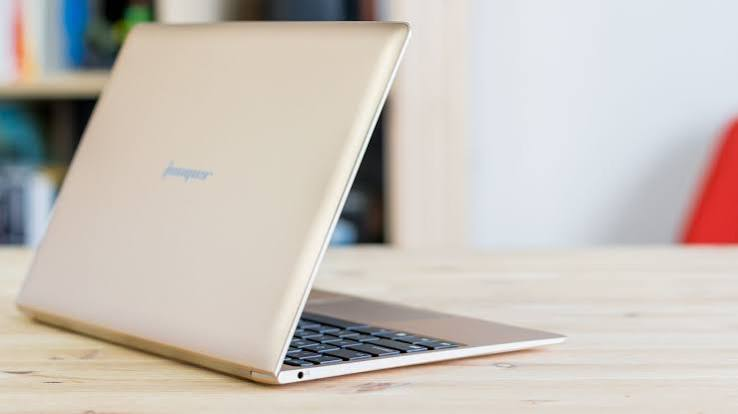
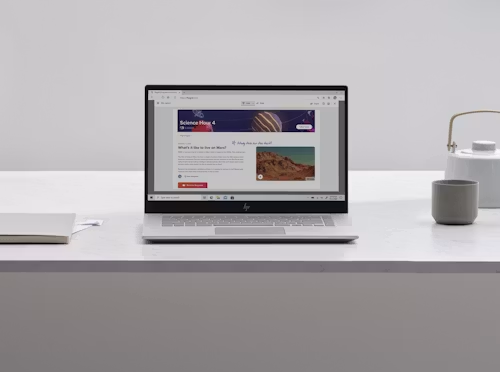
Oto Twój Laptop – Jak Bezpiecznie Kupić Używany Konwertowalny Sprzęt i Nie Dać Się Oszukać

Rynek używanych laptopów kusi niskimi cenami. Jednak pozornie atrakcyjna oferta często kryje ślady intensywnej eksploatacji, zużyte podzespoły, a nawet nieuczciwie przedstawiane parametry. Szczególnie w przypadku modeli konwertowalnych, takich jak Lenovo Yoga 310-11IAP, które z założenia mają pełnić funkcję niezawodnego narzędzia, a nie tylko sezonowej elektroniki, podejście do zakupu musi być szczególnie przemyślane. Zanim pojawi się entuzjazm związany z niską ceną, warto przygotować plan działania, dzięki któremu zamiast zbędnych wydatków zyskasz wydajne i sprawne urządzenie na lata.

Dlaczego Warto Patrzeć Na Ten Model jak Na Narzędzie, a Nie Zabawkę?

Lenovo Yoga 310-11IAP to urządzenie, które od premiery w 2016 roku udowadnia, że kompaktowa konstrukcja i funkcjonalność nie muszą iść w parze z wysokim budżetem. Wyposażony w przegub 360°, który umożliwia cztery tryby pracy (laptopa, tabletu, namiotu i prezentacji), pozostaje praktycznym wyborem dla osób potrzebujących mobilnego stanowiska do codziennej nauki, pracy biurowej czy przeglądania internetu. Dzięki wadze około 1,35 kg i wymiarom 29,5 x 20,5 x 2,09 cm bez trudu zmieści się w torbie podróżnej czy plecaku, nie obciążając przy tym użytkownika. Co ważne, model ten w wersji z procesorem Intel Pentium N4200, 4 GB pamięci RAM i dyskiem SSD (opcjonalnie 128 GB) oferuje stabilną pracę w programach takich jak Microsoft Office, poczta elektroniczna i przeglądanie stron internetowych. Właśnie dlatego kupując używane egzemplarze, należy traktować je jak sprawne narzędzie, a nie tylko przedmiot podatny na szybkie zużycie. Kluczowe znaczenie ma jednak weryfikacja kilku newralgicznych punktów, zanim podejmiesz decyzję o zakupie.

Weryfikacja Stanu Fizycznego – Na Co Zwrócić Uwagę już Na Starcie

Nawet najlepiej działającemu laptopowi mogą zaszkodzić ukryte uszkodzenia mechaniczne. Zanim uruchomisz jakiekolwiek testy, poświęć chwilę na oględziny. Sprawdź, czy obudowa nie ma pęknięć, rys głębokich lub śladów po upadku. W przypadku Lenovo Yoga 310-11IAP szczególną uwagę zwróć na zawiasy – po latach użytkowania zdarza się ich luz lub uszkodzenia mechaniczne, szczególnie że mechanizm 360° jest często używany w trybie tabletu lub namiotu. Uruchom laptopa i sprawdź, czy ekran dotykowy (rozdzielczość 1366×768) reaguje poprawnie na dotyk, a na matrycy nie pojawiają się martwe piksele lub niepokojące przebarwienia. Przetestuj też klawiaturę – naciśnij każdy klawisz, sprawdź touchpad oraz wszystkie porty (2×USB 2.0, 1×USB 3.0, HDMI, gniazdo słuchawkowe, czytnik kart SD oraz złącze LAN). Nawet drobne usterki w tych elementach mogą oznaczać konieczność kosztownej naprawy, dlatego lepiej zrezygnować z oferty niż potem żałować.

Kondycja Akumulatora – Największa Słabość Tego Modelu w Praktyce

Jeśli jesteś po lekturze ogłoszeń o Lenovo Yoga 310-11IAP, wiesz już, że najczęstszym problemem tego modelu po latach jest zużyta bateria. Większość egzemplarzy dostępnych na rynku wtórnym ma za sobą nawet kilkaset cykli ładowania, co przekłada się na realną utratę pojemności. Nie daj się zwieść zapewnieniom sprzedawcy – zamiast polegać na jego opinii, wykonaj prosty test. W systemie Windows uruchom wiersz polecenia jako administrator i wpisz komendę powercfg /batteryreport – wygenerowany raport pokaże oryginalną pojemność akumulatora (fabrycznie około 30 Wh) oraz jego aktualną pojemność maksymalną. Jeśli wartość ta spadła poniżej 60–70% wartości początkowej, możesz spodziewać się zaledwie 2–3 godzin pracy na jednym ładowaniu przy lekkim użytkowaniu. W takiej sytuacji warto negocjować cenę lub od razu zaplanować zakup nowej baterii – wymiana akumulatora nie należy do skomplikowanych procedur, ale wiąże się z dodatkowym wydatkiem rzędu około 150–200 zł.

Testy Podzespołów – Jak Odróżnić Sprawny Egzemplarz Od Wadliwego?

Po wstępnych oględzinach i sprawdzeniu akumulatora pora na testy kluczowych podzespołów. Przede wszystkim upewnij się, że dysk twardy (HDD lub eMMC) jest w dobrym stanie. W Lenovo Yoga 310-11IAP często spotyka się konfiguracje z 32 GB lub 64 GB eMMC – ten typ pamięci jest niestety stosunkowo wolniejszy i mniej trwały niż dysk SSD, dlatego szczególnie ważne jest sprawdzenie jego kondycji. Możesz to zrobić za pomocą darmowego narzędzia CrystalDiskInfo – po uruchomieniu pokaże ono stan zdrowia dysku oraz ewentualne ostrzeżenia. Następnie przetestuj pamięć RAM. W Lenovo Yoga 310-11IAP pamięć jest przylutowana do płyty głównej, więc awaria oznacza wymianę całej płyty – tym bardziej warto uruchomić wbudowane w Windows narzędzie Windows Memory Diagnostic, które wykryje błędy pamięci. Uruchom komputer i przez co najmniej 15–20 minut testuj go w normalnej pracy – otwórz kilka kart przeglądarki, włącz film na YouTube, uruchom edytor tekstu. Jeśli system zwalnia, pojawiają się błędy lub laptop się zawiesza, może to świadczyć o przegrzewaniu się procesora lub innych problemach sprzętowych.

Ukryte Pułapki – BIOS, Aktywacja Systemu i Historia Urządzenia

Nawet jeśli laptop działa bez zarzutu, mogą na nim ciążyć zobowiązania, o których sprzedawca nie wspomina. Przed zakupem Lenovo Yoga 310-11IAP koniecznie wejdź do BIOS/UEFI (zwykle klawiszem F2 lub Novo Button podczas uruchamiania). Sprawdź, czy funkcja Absolute Computrace (często w zakładce Security) nie jest oznaczona jako „Activated” – jeśli tak, oznacza to, że urządzenie może zostać zdalnie zablokowane przez poprzedniego właściciela (na przykład firmę, w której było używane). To ryzyko, którego lepiej nie podejmować. Upewnij się też, że BIOS nie jest zabezpieczony hasłem administratora – w przeciwnym razie nie będziesz mógł zmienić kolejności rozruchu ani zaktualizować firmware‘u, co w praktyce ogranicza kontrolę nad własnym laptopem. Na koniec sprawdź aktywację systemu Windows. W ustawieniach (Ustawienia → System → Aktywacja) powinieneś zobaczyć informację, że system jest aktywowany – jeśli licencja pochodzi z instytucji lub firmy, może nie przenieść się na nowego właściciela, a ty po pewnym czasie stracisz dostęp do aktualizacji i wsparcia technicznego.

Przed Zakupem – Praktyczny Plan Działania Dla Świadomego Użytkownika

Podsumowując, zakup używanego Lenovo Yoga 310-11IAP może być strzałem w dziesiątkę, pod warunkiem że podejdziesz do niego metodycznie. Przed spotkaniem ze sprzedawcą przygotuj pendrive z narzędziami diagnostycznymi (CrystalDiskInfo, Windows Memory Diagnostic) oraz wydruk lub notatkę z komendami do testowania baterii. Poświęć co najmniej 20–30 minut na testy – nie ufaj zapewnieniom, lecz sprawdzaj każdy element samodzielnie. Jeśli coś wzbudzi twoje wątpliwości (luźne zawiasy, słaba bateria, wolny dysk), negocjuj cenę lub poszukaj innej oferty. Pamiętaj też, że niektórzy sprzedawcy oferują krótkie gwarancje (np. 30-dniową na najważniejsze podzespoły) – to dodatkowy atut, który zwiększa bezpieczeństwo transakcji. Dzięki odpowiedniemu przygotowaniu zamiast kosztownego błędu zyskasz sprawne i funkcjonalne narzędzie cyfrowe, które będzie ci służyć przez kolejne lata codziennej pracy czy nauki.

Bateria L15M2PB6 do Lenovo Yoga 310-11IAP

Potrzebna Ci nowa Lenovo bateria? Dobrze trafiłeś! Oferujemy wydajne Baterie do Laptopów Lenovo z aż 12-miesięczną gwarancją. Niska cena i bezpieczeństwo.

Kup teraz Bateria do Lenovo Yoga 310-11IAP (kompatybilna – L15M2PB6) – w kategorii Baterie – Baterie do Laptopów na kupbateria.com. Fabrycznie nowa 4000mAh bateria Lenovo L15M2PB6 – Dłuższy czas pracy gwarantowany! Lenovo L15M2PB6 Bateria z gwarancją jakości i wydajności! Sprawdź nasze oferty już teraz! Radość zakupów i 100% bezpieczeństwa dla każdej transakcji. Roczną Gwarancję ! 30-Dniowa Gwarancja Zwrotu Pieniedzy ! Szybka Wysyłka !
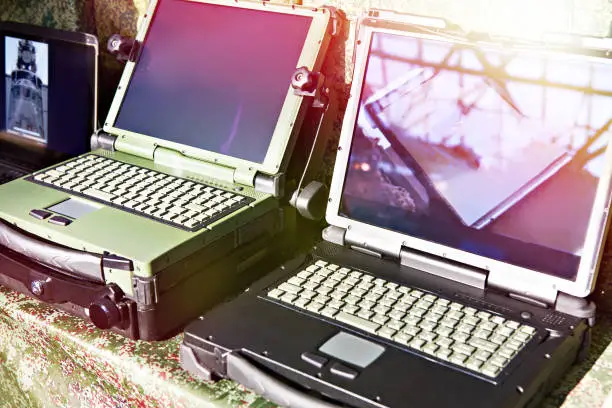
Druga dekada życia Twojego laptopa – jak modernizacja i odrobina wiedzy zmieniają korzystanie z Fujitsu LifeBook T/E Series

Kiedy stary laptop zaczyna działać wolno, a jego wentylatory głośno pracują, wiele osób uznaje, że to czas na wymianę. Jednak posiadacze serii Fujitsu LifeBook T Series oraz Fujitsu LifeBook E Series wiedzą coś, czego inni często nie dostrzegają – te biznesowe konstrukcje zostały zaprojektowane z myślą o długowieczności. Dzięki przemyślanej budowie i szerokim możliwościom modernizacji, zarówno modele z rotacyjnym ekranem, jak i klasyczne notebooki biurowe mogą służyć bez zarzutu przez wiele lat, pod warunkiem że wiesz, jak o nie zadbać.

Dlaczego T i E to nie są zwykłe laptopy – przewaga konstrukcyjna nad współczesnymi odpowiednikami

Różnica między zwykłym konsumenckim laptopem a seriami Fujitsu LifeBook T Series i Fujitsu LifeBook E Series objawia się w chwili, gdy zdecydujesz się na jakąkolwiek naprawę lub modernizację. Większość dzisiejszych notebooków to konstrukcje z klejonymi obudowami i wlutowaną pamięcią RAM, których nie da się sensownie rozbudować. Tymczasem Fujitsu LifeBook T939 i jego poprzednicy – T937 oraz T938 – oferują łatwo dostępne komory serwisowe, wymienne moduły pamięci oraz standardowe dyski SSD. Ta sama filozofia przyświeca serii Fujitsu LifeBook E548E549E558 i E559 – notebookom, które w recenzjach konsekwentnie chwalone są za znakomite opcje serwisowe i wymienną baterię. Nie bez powodu specjaliści od długoterminowej eksploatacji sprzętu często wybierają właśnie te modele.

Modernizacja krok po kroku – jak podkręcić wydajność swojego starego LifeBooka

Największą bolączką starszych laptopów nie jest procesor ani karta graficzna, ale zbyt mała ilość pamięci RAM oraz wolny, mechaniczny dysk twardy. Wymiana tych dwóch komponentów to najskuteczniejsza i najtańsza droga do przywrócenia sprzętowi świetności. W przypadku Fujitsu LifeBook T939 i pokrewnych modeli z serii T, proces modernizacji jest intuicyjny i bezpieczny nawet dla mniej zaawansowanego użytkownika – pod warunkiem że przestrzega podstawowych zasad.

Procedura jest podobna dla większości urządzeń z omawianych rodzin. Zanim przystąpisz do prac, upewnij się, że laptop jest wyłączony, odłączony od zasilania, a akumulator został wyjęty. To kluczowy krok, który chroni zarówno ciebie, jak i delikatne podzespoły. Po odkręceniu kilku śrub zlokalizuj komorę pamięci (najczęściej oznaczoną ikonką modułów RAM). Moduł pamięci wkłada się pod kątem 45 stopni, a następnie delikatnie dociska w dół, aż usłyszysz charakterystyczne kliknięcie zatrzasków. Nie używaj siły – jeśli coś nie pasuje, najprawdopodobniej moduł jest nieodpowiednio zorientowany.

Wymiana dysku na nowoczesny SSD to natomiast zmiana, którą poczujesz natychmiast po pierwszym uruchomieniu systemu. Uruchamianie Windowsa skraca się z ponad minuty do kilkunastu sekund, a aplikacje otwierają się praktycznie błyskawicznie. W przypadku Fujitsu LifeBook E558 i E559 operacja jest równie prosta – standardowy format 2,5 cala sprawia, że pasują tutaj praktycznie wszystkie dostępne na rynku dyski SSD. Nawet jeśli producent fabrycznie wyposażył laptop w wolniejszy dysk, samodzielna wymiana przynosi spektakularną poprawę komfortu codziennej pracy.

Czyszczenie i konserwacja – jak bezpiecznie zdemontować i oczyścić układ chłodzenia

Z czasem wewnątrz każdego laptopa gromadzi się kurz, który skutecznie blokuje przepływ powietrza przez radiator. Efekt to stale wysoka temperatura procesora, głośna praca wentylatora i w konsekwencji – spadek wydajności oraz skrócona żywotność podzespołów. Właśnie dlatego czyszczenie układu chłodzenia oraz wymiana pasty termoprzewodzącej to jedna z najważniejszych czynności konserwacyjnych, którą warto wykonać co dwa–trzy lata.

Rozkręcanie Fujitsu LifeBook T938 czy T937 wymaga pewnej ostrożności, ale przy odpowiednich narzędziach jest w pełni wykonalne samodzielnie. Zanim sięgniesz po śrubokręt, upewnij się, że laptop stoi na stabilnej, płaskiej i czystej powierzchni. Wiele osób nie zdaje sobie sprawy, że po wyłączeniu laptopa należy odczekać około godziny przed demontażem – niektóre podzespoły, zwłaszcza w okolicy radiatora, mogą być bardzo gorące. Po zdjęciu obudowy i odsłonięciu wentylatora możesz delikatnie usunąć nagromadzony kurz, najlepiej za pomocą sprężonego powietrza lub miękkiego pędzelka. Uważaj jednak – nie wszystkie elementy lubią kontakt z dmuchawą. Stara pasta termoprzewodząca na procesorze i układzie graficznym powinna zostać starannie usunięta (np. wacikiem nasączonym izopropanolem), a następnie nałożona nowa, wysokiej jakości warstwa. Po złożeniu wszystko powinno działać nie tylko ciszej, ale też stabilniej przy obciążeniu.

Ukryte funkcje, które zmieniają sposób pracy – od skrótów klawiszowych po BIOS

Wielu użytkowników serii Fujitsu LifeBook T Series i Fujitsu LifeBook E Series przez lata nie odkrywa wszystkich możliwości, jakie drzemią w tych urządzeniach. Tymczasem wystarczy kilka prostych trików, by codzienna praca stała się bardziej efektywna i wygodna.

W modelach z serii T, takich jak T938 czy T939, rotacyjny ekran i obsługa rysika to nie tylko sposób na wygodne notatki, ale też narzędzie do precyzyjnych annotacji w dokumentach PDF czy szybkich szkiców podczas spotkań. Aby w pełni wykorzystać potencjał tabletu, warto poświęcić chwilę na kalibrację rysika – w systemie Windows znajdziesz dedykowane narzędzie, które dopasuje precyzję dotyku do Twojego stylu pisania.

Nie zapominaj także o skrótach klawiaturowych z użyciem klawisza Fn. Kombinacje takie jak Fn+F6 oraz Fn+F7 pozwalają płynnie regulować jasność ekranu bez sięgania do ustawień systemowych. Dostęp do zaawansowanych funkcji BIOS Setup Utility uzyskasz, naciskając klawisz F2 w momencie, gdy na ekranie pojawi się logo Fujitsu – to właśnie tam możesz m.in. zarządzać priorytetami uruchamiania systemu z różnych nośników.

Warto również zwrócić uwagę na funkcje oszczędzania energii. Tryb uśpienia, aktywowany przyciskiem Power/Suspend/Resume, pozwala błyskawicznie wstrzymać pracę systemu bez konieczności całkowitego wyłączania urządzenia, co jest szczególnie przydatne podczas przerw w pracy w podróży.

Znaczenie sprawdzonych sterowników i aktualizacji – dlaczego to nie jest zbędny krok

Modernizacja sprzętu i czyszczenie to jedno, ale aby laptop działał stabilnie i bezpiecznie, nie możesz zapominać o odpowiednim oprogramowaniu. Producenci często udostępniają zaktualizowane sterowniki oraz nowsze wersje BIOS, które poprawiają kompatybilność z nowszymi systemami operacyjnymi, zwiększają stabilność pracy i usuwają wykryte błędy. W przypadku serii Fujitsu LifeBook E Series i T Series warto regularnie sprawdzać dostępność najnowszych wersji sterowników do kluczowych podzespołów, takich jak kontroler WiFi, układ graficzny czy chipset.

Korzystanie z niezweryfikowanych sterowników, pobranych z przypadkowych stron, może prowadzić do niestabilności, spadków wydajności, a nawet błędów systemowych. Dlatego zawsze pobieraj oprogramowanie wyłącznie z oficjalnych źródeł. To jedna z najczęściej pomijanych, a zarazem kluczowych kwestii wpływających na długoterminową niezawodność Twojego urządzenia.

Bateria i zasilanie – jak przedłużyć życie akumulatora w starszych modelach

Akumulator w każdym laptopie jest elementem eksploatacyjnym, który z czasem traci swoją pojemność. W przypadku serii Fujitsu LifeBook T Series i E Series jedną z największych zalet jest możliwość samodzielnej wymiany baterii – wiele współczesnych laptopów ma akumulatory wklejone na stałe, co czyni taką operację niemożliwą. Użytkownicy Fujitsu LifeBook E558E559E548 oraz E549 mogą bez trudu zamówić kompatybilną baterię zastępczą i wymienić ją w kilka minut.

Aby spowolnić naturalny proces starzenia się baterii, unikaj całkowitego rozładowywania urządzenia do zera oraz nie zostawiaj laptopa na stałe podłączonego do ładowarki. Optymalnym rozwiązaniem jest utrzymywanie poziomu naładowania w przedziale 20–80 proc. Jeśli planujesz dłuższe przechowywanie laptopa, wyjmij baterię i przechowuj ją w chłodnym, suchym miejscu – wtedy po miesiącach lub latach wciąż będzie sprawna.

Twoja droga do wydajnego i niezawodnego sprzętu – podsumowanie praktycznych wskazówek

Seria Fujitsu LifeBook T Series z rotacyjnym ekranem i modele Fujitsu LifeBook E Series w klasycznej, biurowej konstrukcji to przykłady sprzętu, który został stworzony z myślą o długotrwałym użytkowaniu. Dzięki łatwemu dostępowi do podzespołów, możliwości rozbudowy pamięci RAM, wymiany dysku na szybkie SSD oraz regularnej konserwacji układu chłodzenia i wymiany pasty termoprzewodzącej, możesz cieszyć się ich pełną wydajnością przez wiele lat. Wystarczy odrobina wiedzy i kilka podstawowych narzędzi, by przywrócić drugie życie laptopowi, który wciąż ma wiele do zaoferowania.

Pamiętaj, że najważniejsze nie jest posiadanie najnowszego modelu, ale umiejętność zadbania o to, co już masz. Fujitsu LifeBook T939T938E558E559 i pozostałe modele wciąż mogą być Twoimi niezawodnymi towarzyszami w codziennej pracy – pod warunkiem że poświęcisz im odrobinę uwagi i regularnej konserwacji.

Bateria FPB0338S do Fujitsu LifeBook T937 T938 T939 E548 E549 E558 E559

Potrzebna Ci nowa Fujitsu bateria? Dobrze trafiłeś! Oferujemy wydajne Baterie do Laptopów Fujitsu z aż 12-miesięczną gwarancją. Niska cena i bezpieczeństwo.

Kup teraz Bateria do Fujitsu LifeBook T937 T938 T939 E548 E549 E558 E559 (kompatybilna – FPB0338S) – w kategorii Baterie – Baterie do Laptopów na kupbateria.com. Fabrycznie nowa 3310mAh bateria Fujitsu FPB0338S – Dłuższy czas pracy gwarantowany! Fujitsu FPB0338S Bateria z gwarancją jakości i wydajności! Sprawdź nasze oferty już teraz! Radość zakupów i 100% bezpieczeństwa dla każdej transakcji. Roczną Gwarancję ! 30-Dniowa Gwarancja Zwrotu Pieniedzy ! Szybka Wysyłka !
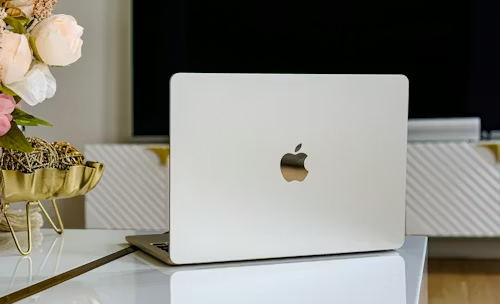
Cicha siła w lekkiej obudowie – jak wyciszyć, zadbać o baterię i wykorzystać AI w LG Gram

LG Gram to seria laptopów, która od lat wyznacza standardy w kategorii mobilnych komputerów. Ich największym atutem jest ekstremalnie lekka konstrukcja – 16-calowy model waży zaledwie 1199 gramów, a grubość obudowy sięga zaledwie 12,4 mm. W połączeniu z baterią zdolną zapewnić nawet 26 godzin pracy na jednym ładowaniu oraz wydajnymi komponentami, LG Gram stanowi doskonały wybór dla osób, które dużo podróżują i potrzebują sprzętu gotowego do pracy w każdych warunkach.

Jednak aby w pełni cieszyć się tym potencjałem, warto poznać kilka praktycznych sztuczek – od kontroli hałasu wentylatora, przez odpowiednią konserwację baterii, aż po zaawansowane funkcje sztucznej inteligencji. W tym artykule pokażę, jak wyciszyć LG Gram, jak przywrócić mu dawną żywotność baterii i jak wykorzystać wbudowane narzędzia AI, by pracować szybciej i wydajniej.

Cisza, która pracuje – kontrola hałasu wentylatora w LG Gram

Jednym z najczęściej zgłaszanych pytań dotyczących LG Gram jest kwestia pracy wentylatora. W ultracienkich laptopach chłodzenie stanowi szczególne wyzwanie – im mniejsza obudowa, tym trudniej skutecznie odprowadzić ciepło, a hałas wentylatora może być uciążliwy, zwłaszcza w cichym biurze czy kawiarni.

Pierwszym i najważniejszym krokiem jest świadome zarządzanie planem zasilania. System Windows oferuje predefiniowane profile, które wpływają na zachowanie procesora i wentylatora. Wybór trybu „Oszczędzanie energii” lub „Zrównoważony” zamiast „Wysoka wydajność” znacząco ogranicza generowanie ciepła, a tym samym – częstotliwość uruchamiania się wentylatora.

Kolejnym rozwiązaniem jest skorzystanie z narzędzi dostarczonych przez producenta. W oprogramowaniu LG Smart Assistant (dostępnym w każdym LG Gram) znajduje się sekcja zarządzania wydajnością i chłodzeniem. Można tam wybrać tryb cichej pracy, który priorytetowo traktuje niski poziom hałasu kosztem nieznacznego ograniczenia mocy obliczeniowej. To idealne ustawienie podczas pracy nad dokumentami, przeglądania stron internetowych czy oglądania filmów.

Warto również pamiętać o regularnym czyszczeniu otworów wentylacyjnych. Z czasem na radiatorze i łopatkach wentylatora gromadzi się kurz, co zmusza układ chłodzenia do cięższej pracy – a to oznacza większy hałas. Usunięcie kurzu sprężonym powietrzem (przy wyłączonym laptopie) może zdziałać cuda, szczególnie jeśli LG Gram ma już za sobą rok lub dwa intensywnego użytkowania.

Długowieczność baterii – kalibracja i przedłużanie żywotności w LG Gram

Mimo że LG Gram wyposażony jest w pojemną baterię 77 Wh, z czasem jej pojemność naturalnie spada. Aby maksymalnie wydłużyć jej żywotność, warto zastosować kilka sprawdzonych praktyk.

Po pierwsze, należy unikać trzymania laptopa stale podłączonego do ładowarki przy poziomie naładowania 100%. Długotrwałe przechowywanie baterii litowo-jonowej w pełni naładowanej przyspiesza jej starzenie. Dlatego w LG Smart Assistant dostępna jest funkcja „Extend Battery Life”, która ogranicza maksymalny poziom naładowania do 80%. Dzięki temu bateria może wytrzymać nawet dwukrotnie dłużej.

Jeśli zauważysz, że wskaźnik naładowania nie odzwierciedla rzeczywistego stanu baterii – laptop wyłącza się nagle przy 20%, albo po pełnym naładowaniu wystarcza tylko na 2 godziny zamiast 6 – pora na kalibrację. Proces jest prosty, choć wymaga cierpliwości:

Należy całkowicie rozładować baterię – używać laptopa normalnie, dopóki sam się nie wyłączy. Następnie pozostawić go wyłączonego na kilka godzin. Potem podłączyć ładowarkę i naładować baterię do 100% bez włączania komputera. Po osiągnięciu pełnego poziomu warto pozostawić laptopa podłączonego jeszcze przez około dwie godziny. Kalibrację dobrze jest powtórzyć co kilka miesięcy, aby system precyzyjnie odczytywał rzeczywisty stan baterii.

W codziennej eksploatacji warto również regularnie sprawdzać poziom naładowania i, jeśli to możliwe, przechowywać laptop przy około 50% naładowania, szczególnie gdy nie będzie używany przez dłuższy czas.

Sztuczna inteligencja w służbie produktywności – jak w pełni wykorzystać AI w LG Gram

Najnowsze modele LG Gram to już nie tylko lekka konstrukcja i długi czas pracy na baterii – to również zaawansowane narzędzia sztucznej inteligencji, które mogą diametralnie zmienić sposób codziennej pracy.

Kluczowym elementem jest Copilot w systemie Windows, który można uruchomić jednym przyciskiem na klawiaturze lub kombinacją Windows + C. Copilot nie tylko odpowiada na pytania i generuje obrazy – w LG Gram potrafi też podsumowywać długie e-maile, skomplikowane dokumenty czy artykuły, oszczędzając przy tym mnóstwo czasu.

LG Gram wykorzystuje architekturę Dual AI, łączącą przetwarzanie lokalne (on-device) z przetwarzaniem w chmurze. Dzięki zintegrowanemu procesorowi NPU (Neural Processing Unit), LG Gram oferuje ponad trzykrotnie wyższą wydajność AI w porównaniu do poprzednich generacji. Oznacza to, że skomplikowane zadania – jak analiza danych, tłumaczenie tekstów czy wspomaganie w edycji grafiki – są realizowane błyskawicznie, bez przeciążania systemu.

W praktyce AI w LG Gram może być wykorzystywana na wiele sposobów: do szybkiego znajdowania informacji w długich raportach, generowania wstępnych wersji dokumentów, organizowania notatek z zebranych materiałów, a nawet do podstawowej edycji obrazów – od zmiany rozmiaru po dostosowanie jasności i usuwanie tła.

Łączność i ekosystem – jak LG Gram współpracuje z innymi urządzeniami

Warto wspomnieć również o narzędziu LG gram Link, które umożliwia płynne udostępnianie plików między laptopem a urządzeniami mobilnymi, a także oferuje funkcje takie jak udostępnianie ekranu i współdzielenie klawiatury oraz myszy. Dla użytkowników pracujących w różnych ekosystemach to niezwykle praktyczne rozwiązanie, zwłaszcza gdy potrzebują szybko przesłać zdjęcie z telefonu do dokumentu lub wyświetlić prezentację z laptopa na większym ekranie.

LG Gram to laptop, który łączy w sobie trzy trudne do pogodzenia cechy: ekstremalną lekkość, całodzienną baterię i rosnącą moc obliczeniową wspieraną sztuczną inteligencją. Świadome korzystanie z trybów zasilania, regularna kalibracja baterii oraz wykorzystanie wbudowanych narzędzi AI pozwalają wydobyć z niego jeszcze więcej. Niezależnie od tego, czy dopiero zaczynasz przygodę z LG Gram, czy używasz go od kilku lat – odrobina wiedzy technicznej sprawi, że ten lekki sprzęt odwdzięczy się długą i bezproblemową pracą.

Bateria LBV7227E do LG Gram LBV7227E

Potrzebna Ci nowa LG bateria? Dobrze trafiłeś! Oferujemy wydajne Baterie do Laptopów LG z aż 12-miesięczną gwarancją. Niska cena i bezpieczeństwo.

Kup teraz Bateria do LG Gram LBV7227E (kompatybilna – LBV7227E) – w kategorii Baterie – Baterie do Laptopów na kupbateria.com. Fabrycznie nowa 80Wh bateria LG LBV7227E – Dłuższy czas pracy gwarantowany! LG LBV7227E Bateria z gwarancją jakości i wydajności! Sprawdź nasze oferty już teraz! Radość zakupów i 100% bezpieczeństwa dla każdej transakcji. Roczną Gwarancję ! 30-Dniowa Gwarancja Zwrotu Pieniedzy ! Szybka Wysyłka !

Czy M5 w MacBooku Air to przepis na przyszłość, czy tylko zbędny luksus?

Świat laptopów Apple ponownie staje przed pytaniem, które powraca przy każdej większej aktualizacji: dokąd zmierza Apple Macbook Air 13 i czy jego najnowsza odsłona z procesorem M5 to w końcu komputer dla każdego, czy może jednak produkt dla wąskiej grupy entuzjastów. Ta recenzja ma na celu przyjrzenie się nie tylko parametrom technicznym, ale przede wszystkim odpowiedzieć na pytanie, co z tego wynika dla przeciętnego użytkownika. Przyjrzyjmy się zatem, gdzie kończy się zdrowy rozsądek, a zaczyna technologiczna przyszłość, którą warto wziąć pod uwagę już dziś.

Królowie przenośności: Subtelna gra różnic między Air a Pro

Wybór między serią Air a Pro nigdy nie był łatwiejszy, a jednocześnie bardziej zagmatwany. Apple Macbook Air 13 to mistrzowskie studium minimalizmu – waży zaledwie 1,23 kilograma, co czyni go laptopem, który można zabrać dosłownie wszędzie, czasem nawet nie zdając sobie z tego sprawy. Z kolei MacBook Pro, choć oferuje nieco większą przekątną ekranu, jest wyraźnie cięższy, co w codziennym użytkowaniu może mieć znaczenie dla osób, które ciągle przemieszczają się między biurem, domem i miejscami publicznymi. Na pierwszy rzut oka różnica w wadze nie wydaje się drastyczna, ale po ośmiu godzinach noszenia w plecaku staje się kluczowym parametrem.

Jeśli chodzi o wydajność, oba modele dzieli zaskakująco mało. W testach wydajnościowych Apple Macbook Air 13 z M5 uzyskał wynik 16 099 punktów w teście wielordzeniowym Geekbench 6, co sytuuje go niebezpiecznie blisko wyniku MacBooka Pro z tym samym chipem (17 470 punktów). Różnica jest na tyle niewielka, że w codziennej pracy biurowej, przeglądaniu internetu czy nawet montażu prostych filmów praktycznie niezauważalna. Prawdziwe różnice zaczynają się dopiero przy długotrwałym, dużym obciążeniu. Tutaj Pro wygrywa przede wszystkim systemem chłodzenia z aktywnym wentylatorem, podczas gdy bezwentylatorowa konstrukcja Air oznacza, że w pewnym momencie wydajność może być ograniczana, aby utrzymać bezpieczną temperaturę.

Między przepustowością a trwałością: Czy M5 to inwestycja w przyszłość?

Spór o to, czy najnowszy chip M5 w Apple Macbook Air 13 to „przyszłościowa konieczność” czy „przerost formy nad treścią”, dzisiaj jest jednym z najbardziej fascynujących dylematów technologicznych. Na pierwszy plan wysuwa się kwestia przygotowania na erę sztucznej inteligencji. Apple twierdzi, że M5 oferuje nawet czterokrotnie większą wydajność w zadaniach AI w porównaniu do poprzednich generacji. W praktyce oznacza to możliwość płynnego uruchamiania lokalnych dużych modeli językowych o 7 miliardach parametrów bez konieczności łączenia się z chmurą. Dla twórców, osób pracujących z zaawansowanymi narzędziami AI lub po prostu kogoś, kto chce być gotowy na nadchodzące aplikacje korzystające z uczenia maszynowego, może to być absolutny game changer.

Z drugiej strony, krytycy słusznie zauważają, że dla 95% codziennych zastosowań – poczty, przeglądania stron, wideokonferencji – różnica między M4 a M5 jest praktycznie niezauważalna. Apple Macbook Air 13 to wciąż przede wszystkim narzędzie do codziennej pracy, a nie maszyna do obliczeń naukowych. Czy zatem warto dopłacać za coś, czego w najbliższych latach i tak nie wykorzystamy? To pytanie, na które każdy musi odpowiedzieć sobie sam, analizując swoje rzeczywiste potrzeby. Pewne jest jedno: podwojenie podstawowej pamięci masowej do 512 GB i zwiększenie RAM do 16 GB to zmiany, które odczuje każdy, niezależnie od wykonywanych zadań.

Sekrety długowieczności: Konserwacja, bateria i codzienna pielęgnacja

Posiadanie tak zaawansowanego sprzętu to nie tylko przyjemność, ale i odpowiedzialność. Aby Apple Macbook Air 13 służył przez lata, warto pamiętać o kilku podstawowych zasadach konserwacji, które nie są skomplikowane, a potrafią zdziałać cuda.

Najważniejszym elementem jest zarządzanie baterią. System posiada wbudowaną funkcję „Optymalnego ładowania”, która uczy się codziennych nawyków użytkownika i na tej podstawie opóźnia ładowanie powyżej 80%, gdy przewiduje, że komputer będzie długo podłączony do zasilania. To niezwykle przydatne narzędzie, które znacząco spowalnia proces starzenia się ogniw. W praktyce oznacza to, że można bez obaw zostawiać laptopa podłączonego do prądu na noc – system sam zadba o to, aby w momencie odłączenia bateria była naładowana do optymalnego poziomu. W ustawieniach energii można również włączyć tryb niskiego zużycia, który na dłużej przedłuży działanie na jednym ładowaniu, co jest szczególnie przydatne podczas długich podróży.

Warto również zwrócić uwagę na warunki, w jakich używamy laptopa. Ekstremalne temperatury – zarówno zbyt wysokie, jak i niskie – są największym wrogiem baterii. Przechowywanie komputera w rozładowanym stanie przez dłuższy czas również może być szkodliwe. Optymalnie, jeśli planujemy nie używać Apple Macbook Air 13 przez tydzień lub dłużej, warto naładować baterię do poziomu około 50% i wyłączyć urządzenie. Te proste nawyki mogą sprawić, że bateria zachowa swoją pojemność na dłużej, a my unikniemy wczesnej wizyty w serwisie.

Równie istotne jest dbanie o system operacyjny i aplikacje. Regularne instalowanie aktualizacji, które często zawierają poprawki związane z zarządzaniem energią i bezpieczeństwem, to podstawa. Warto również od czasu do czasu przyjrzeć się, które aplikacje zużywają najwięcej energii, i zamknąć te nieużywane. Apple Macbook Air 13 jest zaprojektowany tak, aby działać płynnie i wydajnie przez lata – wystarczy tylko odrobina uwagi ze strony użytkownika.

Czy warto? Podsumowanie i kluczowe wnioski na przyszłość

Decyzja o wyborze odpowiedniego laptopa nigdy nie jest prosta, ale Apple Macbook Air 13 z procesorem M5 wydaje się być urządzeniem, które w znakomity sposób balansuje na granicy tego, co jest dziś potrzebne, a co może okazać się kluczowe jutro. To nie jest komputer dla każdego. Osoby wykonujące profesjonalny montaż wideo w 8K, zaawansowane symulacje czy pracujące z gigantycznymi bazami danych prawdopodobnie i tak sięgną po model Pro. Ale dla przeważającej większości – studentów, pracowników biurowych, grafików, programistów, freelancerów – nowy Air oferuje więcej niż kiedykolwiek potrzebowali.

M5 w Apple Macbook Air 13 to nie tyle wyścig zbrojeń, ile przygotowanie terenu pod przyszłość, która nadchodzi szybciej, niż nam się wydaje. To deklaracja, że nawet w najcieńszej i najlżejszej obudowie można zamknąć wydajność, która jeszcze kilka lat temu była zarezerwowana dla stacji roboczych. I choć dla wielu użytkowników wciąż może to być przerost formy nad treścią, dla tych, którzy patrzą w przyszłość, jest to inwestycja, która z czasem zacznie przynosić coraz większe dywidendy. Ostatecznie, to nie sam procesor czy jego moc jest najważniejsze, ale to, jak bardzo komputer potrafi zniknąć w tle i pozwolić nam skupić się na tym, co naprawdę ważne.

Bateria A1369 do Apple Macbook Air 13″ Late 2010 MC503 MC504 Late2010

Potrzebna Ci nowa Apple bateria? Dobrze trafiłeś! Oferujemy wydajne Baterie do Laptopów Apple z aż 12-miesięczną gwarancją. Niska cena i bezpieczeństwo.

Kup teraz Bateria do Apple Macbook Air 13″ Late 2010 MC503 MC504 Late2010 (kompatybilna – A1369) – w kategorii Baterie – Baterie do Laptopów na kupbateria.com. Fabrycznie nowa 7150MAH/54.4WH bateria Apple A1369 – Dłuższy czas pracy gwarantowany! Apple A1369 Bateria z gwarancją jakości i wydajności! Sprawdź nasze oferty już teraz! Radość zakupów i 100% bezpieczeństwa dla każdej transakcji. Roczną Gwarancję ! 30-Dniowa Gwarancja Zwrotu Pieniedzy ! Szybka Wysyłka !

Czy Twój tablet nagle gaśnie? 5 znaków, że potrzebujesz wymiany na Xplore LynPD5O3 0B23-01H4000P – sprawdź, zanim będzie za późno

Każda wydajna praca z urządzeniem przenośnym zaczyna się od niezawodnego źródła zasilania. Jeśli korzystasz na co dzień z wytrzymałego sprzętu terenowego, doskonale wiesz, że kluczem do efektywności jest nie tylko solidna konstrukcja tabletu, ale przede wszystkim jego zaplecze energetyczne. Są jednak momenty, gdy nawet najlepszy sprzęt zaczyna działać nieprzewidywalnie, a winowajcą często okazuje się starzejący się akumulator. Niniejszy artykuł pomoże Ci rozpoznać moment, w którym nadszedł czas na wymianę, oraz przeprowadzi przez proces wyboru idealnego zamiennika, a także podpowie, jak maksymalnie wydłużyć żywotność nowego źródła zasilania. Na szczególną uwagę zasługuje model Xplore LynPD5O3 0B23-01H4000P, który stanowi doskonały przykład kompatybilnego rozwiązania dla nowoczesnych urządzeń mobilnych.

Pięć niepokojących sygnałów – kiedy akumulator wymaga interwencji

Zrozumienie pierwszych symptomów zużycia baterii może uchronić Cię przed nagłym zatrzymaniem pracy w najmniej odpowiednim momencie. Pierwszym i najbardziej oczywistym sygnałem jest drastyczny spadek czasu pracy na jednym ładowaniu. Jeśli urządzenie, które niegdyś działało bez przerwy przez pełną zmianę roboczą, dziś wymaga podłączenia do ładowarki już po kilku godzinach, to znak, że pojemność akumulatora znacząco spadła. Kolejnym niepokojącym objawem są niespodziewane wyłączenia się sprzętu, pomimo że wskaźnik baterii pokazuje jeszcze kilkanaście lub kilkadziesiąt procent energii. Zjawisko to często wynika z rozregulowania wewnętrznego systemu zarządzania energią, które nie jest w stanie prawidłowo oszacować rzeczywistego stanu naładowania w zużytej baterii. Kiedy akumulator osiąga krytycznie niski poziom, tablet może zostać wymuszony do trybu wstrzymania, aby uniknąć całkowitej utraty zasilania i potencjalnej utraty danych.

Trzecim wyraźnym sygnałem jest problem z ładowaniem – bateria ładuje się niezwykle wolno lub w ogóle nie przyjmuje energii, nawet po podłączeniu do sprawdzonego zasilacza. W ekstremalnych przypadkach nowa bateria może wymagać tzw. głębokiego cyklu ładowania, ale jeśli problem utrzymuje się regularnie, może to sugerować, że ogniwa utraciły zdolność do przechowywania energii. Czwarty objaw to fizyczne zmiany samego akumulatora – wybrzuszenia, odkształcenia czy nierówności obudowy. Jest to poważny sygnał ostrzegawczy, który świadczy o nieprawidłowych procesach chemicznych zachodzących wewnątrz ogniw. W takiej sytuacji dalsze użytkowanie staje się niebezpieczne i bezwzględnie wymaga natychmiastowej wymiany. Ostatnim, choć często bagatelizowanym symptomem, jest wyraźne przegrzewanie się urządzenia w okolicy baterii podczas standardowej pracy lub ładowania. Jeśli Twój sprzęt nagrzewa się bardziej niż zwykle, a masz pewność, że nie obciążasz go wymagającymi zadaniami, to kolejny dowód na to, że dotychczasowe źródło zasilania odchodzi do lamusa. Właśnie w takich momentach warto rozważyć poszukiwanie niezawodnego zamiennika, jakim jest Xplore LynPD5O3 0B23-01H4000P.

Świadoma wymiana – jak dopasować idealny zamiennik

Wybór odpowiedniej baterii zamiennej nie musi być skomplikowany, jeśli wiesz, na co zwrócić uwagę. Proces wymiany akumulatora w wytrzymałych urządzeniach mobilnych jest z reguły prostą procedurą, ale kluczowe znaczenie ma precyzyjne dopasowanie komponentu do sprzętu. Zanim przystąpisz do zakupu, koniecznie upewnij się, że wybrany model jest w pełni kompatybilny z Twoim tabletem. W tym celu warto sprawdzić numery części zamiennych lub oznaczenia na oryginalnej baterii. Poszczególne oznaczenia, takie jak XLBM10B23-023U000P czy 01H4000P, często odnoszą się do tych samych fizycznych wymiarów i specyfikacji elektrycznych, co znacznie ułatwia znalezienie odpowiedniego rozwiązania.

Każda bateria litowo-jonowa posiada określone parametry, które decydują o jej wydajności i bezpieczeństwie użytkowania. Do najważniejszych należą napięcie nominalne, pojemność wyrażona w miliamperogodzinach oraz typ zastosowanych ogniw. W przypadku modelu Xplore LynPD5O3 0B23-01H4000P, mamy do czynienia z akumulatorem o napięciu 7,6 V i pojemności wahającej się w zależności od wariantu – od 36 Wh do około 4650–4770 mAh. Nieznaczne różnice w pojemności nie wpływają na kompatybilność, a jedynie na czas pracy urządzenia pomiędzy ładowaniami. Warto również zwrócić uwagę na certyfikaty bezpieczeństwa – renomowane produkty posiadają oznaczenia CE, RoHS czy FCC, które potwierdzają zgodność z międzynarodowymi normami bezpieczeństwa i ochrony środowiska. W trakcie wymiany należy zawsze postępować zgodnie z instrukcją producenta sprzętu – zazwyczaj proces ten obejmuje wyłączenie urządzenia, odłączenie zasilacza, odblokowanie zatrzasku mocującego akumulator, wysunięcie starej baterii, wsunięcie nowej oraz zamknięcie blokady. Tylko wtedy masz pewność, że nowy komponent zostanie prawidłowo zainstalowany i rozpoznany przez system.

Sztuka długowieczności – optymalne użytkowanie i przechowywanie

Zakup nowego akumulatora to dopiero połowa sukcesu – równie ważne jest jego odpowiednie traktowanie, które zapewni mu długie i bezawaryjne działanie. Baterie litowo-jonowe, z których wykonany jest Xplore LynPD5O3 0B23-01H4000P, nie lubią ekstremalnych stanów naładowania. Nowy akumulator najlepiej poddać procesowi aktywacji poprzez dwa do czterech pełnych cykli – pełne naładowanie, a następnie całkowite rozładowanie. Dopiero po takim wstępnym „rozruchu” ogniwa osiągają swoją maksymalną pojemność. W codziennym użytkowaniu zdecydowanie zaleca się unikanie całkowitego rozładowywania baterii. Ładowanie warto rozpocząć, gdy poziom energii spadnie poniżej 20-30 procent. Systematyczne doprowadzanie akumulatora do całkowitego wyczerpania może znacząco skrócić jego żywotność.

Temperatura odgrywa kluczową rolę w procesie starzenia się ogniw, dlatego warto zwrócić na nią szczególną uwagę. Zarówno zbyt wysoka, jak i zbyt niska temperatura negatywnie wpływa na pojemność i liczbę cykli ładowania. Podczas eksploatacji staraj się nie pozostawiać urządzenia w nagrzanym samochodzie czy na bezpośrednim słońcu. Ważne jest również, aby nie kłaść sprzętu na miękkich powierzchniach, takich jak poduszki czy koce, podczas ładowania – utrudnia to odprowadzanie ciepła i może prowadzić do przegrzewania się akumulatora. Jeśli planujesz dłuższe niewykorzystywanie baterii, na przykład podczas kilkutygodniowego postoju sprzętu, najlepiej naładować lub rozładować ją do około 40 procent pojemności, a następnie umieścić w suchym i chłodnym miejscu. Optymalna temperatura przechowywania to przedział od 15 do 25 stopni Celsjusza. W takich warunkach proces samorozładowania jest minimalny, a ogniwa nie ulegają nadmiernemu starzeniu. Co miesiąc warto również przeprowadzić pełny cykl ładowania i rozładowania, aby utrzymać sprawność systemu zarządzania energią i wydłużyć żywotność źródła zasilania.

Regularna kalibracja elektroniki zarządzającej baterią to kolejny krok w stronę maksymalizacji jej przydatności. Jeśli system operacyjny urządzenia zaczyna pokazywać nierzetelne wartości naładowania (na przykład bateria wskazuje 76 procent, a zaraz potem nagle spada do zera), konieczne jest przeprowadzenie procedury kalibracyjnej. Polega ona na pełnym naładowaniu akumulatora, a następnie całkowitym rozładowaniu go podczas normalnej pracy urządzenia, po czym ponownym naładowaniu do pełna. Taki zabieg pozwala układowi zarządzania energią na nowo „nauczyć się” rzeczywistej pojemności ogniw i dostosować do niej wskaźniki poziomu baterii. Poświęcając odrobinę uwagi tym prostym zasadom, możesz znacząco wydłużyć bezawaryjną pracę swojego urządzenia i cieszyć się pełną mobilnością przez długie miesiące.

Bateria XLBM1 do Xplore LynPD5O3 0B23-01H4000P

Potrzebna Ci nowa Xplore bateria? Dobrze trafiłeś! Oferujemy wydajne Baterie do Laptopów Xplore z aż 12-miesięczną gwarancją. Niska cena i bezpieczeństwo.

Kup teraz Bateria do Xplore LynPD5O3 0B23-01H4000P (kompatybilna – XLBM1) – w kategorii Baterie – Baterie do Laptopów na kupbateria.com. Fabrycznie nowa 4650mAh bateria Xplore XLBM1 – Dłuższy czas pracy gwarantowany! Xplore XLBM1 Bateria z gwarancją jakości i wydajności! Sprawdź nasze oferty już teraz! Radość zakupów i 100% bezpieczeństwa dla każdej transakcji. Roczną Gwarancję ! 30-Dniowa Gwarancja Zwrotu Pieniedzy ! Szybka Wysyłka !

Fujitsu Lifebook P727: Sekret długowiecznego laptopa, który możesz samodzielnie ulepszać i naprawiać

Dlaczego doświadczeni użytkownicy często wracają do sprzętu sprzed kilku lat? Nie chodzi tu wyłącznie o sentyment – chodzi o wolność, jaką daje możliwość samodzielnej ingerencji w strukturę laptopa. W czasach, gdy producenci masowo lutują pamięć RAM z płytą główną, Fujitsu Lifebook P727 pozostaje jednym z ostatnich przedstawicieli sprzętu zaprojektowanego z myślą o długotrwałym użytkowaniu. To nie tylko zwykły komputer – to mobilna stacja robocza stworzona dla osób, które cenią niezależność od serwisów i autoryzowanych centrów naprawczych.

Legendarna konstrukcja, która przetrwa próbę czasu

Kiedy w 2017 roku na rynku debiutował Fujitsu Lifebook P727, wielu zastanawiało się, czy producent podąży za modą na nierozbieralne konstrukcje. Na szczęście dla użytkowników, Fujitsu pozostało wierne swojej filozofii. Ten model to połączenie lekkiej obudowy z magnezu ważącej jedyne 1,15 kg z 360‑stopniowym zawiasem umożliwiającym płynne przejście między trybem laptopa a tabletu. W środku znajdziemy procesory Intel Core siódmej generacji (i3, i5, i7) oraz matrycę 12,5 cala Full HD IPS o doskonałych kątach widzenia – co sprawdza się zarówno w biurze, jak i podczas przeglądania dokumentów w plenerze dzięki powłoce antyrefleksyjnej.

To jednak nie parametry determinują wyjątkowość tego modelu, lecz jego serwisowalność. Fujitsu Lifebook P727 został zaprojektowany tak, by każdy element można było wymienić przy użyciu zwykłego śrubokręta krzyżakowego.

Co można wymienić samodzielnie w pięć minut?

Większość współczesnych ultrabooków zmusza użytkownika do wizyty w serwisie nawet przy błahej usterce. Zupełnie inaczej wygląda sytuacja z opisywanym modelem. Jego konstrukcja oparta jest na kilku przemyślanych założeniach, które z perspektywy czasu okazują się wyjątkowo przyszłościowe.

Bateria – szybka wymiana w warunkach polowych. Dzięki zastosowaniu wewnętrznej baterii buforowej, Fujitsu Lifebook P727 umożliwia wymianę głównego akumulatora bez wyłączania komputera. Mechanizm ten został szczegółowo opisany w instrukcji użytkownika. W praktyce oznacza to, że podczas wielogodzinnej podróży wystarczy wyjąć rozładowaną baterię, włożyć naładowaną i kontynuować pracę, nawet jeśli system jest aktywny.

Dysk SSD i pamięć RAM – banalna rozbudowa. Obudowę otwiera się po odkręceniu kilku śrub, a dostęp do gniazda M.2 2280 SATA jest intuicyjny. Standardowo w modelach spotyka się dyski o pojemnościach od 128 GB do 512 GB – każdy można zastąpić wydajniejszym odpowiednikiem. Z kolei pamięć RAM, choć standardowo dostępna w konfiguracjach 4 GB, 8 GB lub 16 GB, w rzeczywistości może zostać rozbudowana do maksymalnie 32 GB (dwa moduły DDR4 SO-DIMM do 3200 MHz, z tym że pamięć działa z maksymalną prędkością 2133 MHz ze względu na ograniczenia procesora, zgodnie z dokumentacją techniczną urządzenia). Wystarczy pamiętać o użyciu śrubokręta o odpowiednim rozmiarze i zachowaniu ostrożności przy demontażu zatrzasków.

Gdzie znaleźć części zamienne w przystępnych cenach?

Polski rynek wtórny obfituje w oferty sprzedaży części do Fujitsu Lifebook P727. Ponieważ model ten cieszy się dużą popularnością na rynku używanym, dostępność komponentów jest zaskakująco wysoka. Baterie do tego laptopa można kupić u niezależnych dystrybutorów akcesoriów elektronicznych, a używaną kości RAM DDR4 znajdziemy na wielu platformach aukcyjnych w przedziale od 80 do 150 złotych za moduł 8 GB. Dyski SSD w formacie M.2 to standard, który bez problemu kupimy w każdym sklepie komputerowym. Co ważne, Fujitsu Lifebook P727 wykorzystuje standardowe złącza, więc nie jesteśmy skazani na drogie, autorskie komponenty producenta.

Żywotność ponad przeciętną – jak dbać o sprzęt, by służył latami?

Posiadanie w pełni serwisowalnego laptopa to nie tylko przywilej, ale też odpowiedzialność. Oto kilka sprawdzonych praktyk, które pozwolą cieszyć się sprawnością Fujitsu Lifebook P727 przez kolejne lata.

Po pierwsze, regularna kontrola baterii. Instrukcja serwisowa zaleca sprawdzanie stanu akumulatora co najmniej raz w miesiącu. Jeżeli wskaźnik ładowania miga na czerwono, może to oznaczać konieczność wymiany baterii wewnętrznej. Warto też pamiętać, by nie pozostawiać w urządzeniu uszkodzonego ogniwa – może to bowiem negatywnie wpłynąć na bezpieczeństwo całego układu.

Po drugie, okresowe czyszczenie układu chłodzenia. Dzięki łatwemu dostępowi do wnętrza, można samodzielnie usunąć nagromadzony kurz z wentylatora i radiatora. Wystarczy odkręcić dolną klapę, odłączyć przewód wentylatora i przedmuchać jego łopatki sprężonym powietrzem. Ta czynność, wykonywana co 12–18 miesięcy, znacząco wpływa na wydajność termiczną i żywotność procesora.

Po trzecie, dbanie o zawiasyFujitsu Lifebook P727 jako pierwszy model marki otrzymał nowoczesne, 360‑stopniowe zawiasy, rezygnując z przestarzałych rozwiązań rotacyjnych znanych ze starszej serii T. Ta konstrukcja jest znacznie trwalsza i mniej podatna na poluzowanie się.

Najczęściej zadawane pytania i praktyczne odpowiedzi

Wielu użytkowników zastanawia się, czy po latach można zainstalować na tym laptopie nowszy system. Doświadczenia społeczności pokazują, że Fujitsu Lifebook P727 doskonale radzi sobie z systemem Windows 11 (pomimo wymogu modułu TPM 2.0, który jest w tym laptopie domyślnie dostępny) oraz z dystrybucjami systemu Linux. W środowisku Debiana działa sterownik acpi_fujitsu, który poprawnie obsługuje przyciski funkcyjne.

Innym częstym pytaniem jest kwestia podłączenia zewnętrznych monitorów. Dzięki obecności zarówno złącza VGAHDMI, jak i portu USB typu C (z opcją Power Delivery dla ładowania i sygnału wideo), laptop bez problemu obsłuży dwa niezależne ekrany jednocześnie. To rzadki komfort w urządzeniu tej wielkości.

Warto też wspomnieć o pamięci podręcznej i karcie SIM. W wybranych konfiguracjach Fujitsu Lifebook P727 oferuje moduł 4G/LTE – wtedy pod klapką baterii znajdziemy gniazdo na kartę SIM, co czyni go doskonałym narzędziem do pracy w terenie. Jeśli w używanym egzemplarzu nie ma fabrycznie zamontowanego modułu, istnieje możliwość samodzielnego dodania go (wymaga to jednak zakupu odpowiedniej karty WWAN i podłączenia anten, co może być wyzwaniem dla mniej zaawansowanych).

inwestycja w niezależność

Nie każdy laptop wart jest zachodu. Fujitsu Lifebook P727 jednak udowadnia, że dobrze zaprojektowany sprzęt może służyć bezawaryjnie przez niemal dekadę. Jego unikalna konstrukcja, łatwość napraw i możliwość rozbudowy sprawiają, że w gąszczu hermetycznych urządzeń stanowi on autentyczną alternatywę dla osób, które nie chcą co dwa, trzy lata wymieniać całego komputera.

Możliwość samodzielnej wymiany baterii w locie, bez utraty danych, oraz wymiana pamięci i dysku – to cechy, które dziś są na wagę złota. Dlatego jeśli szukasz sprawdzonego, w pełni konfigurowalnego narzędzia do codziennej pracy, Fujitsu Lifebook P727 z pewnością zasługuje na Twoją uwagę.

Bateria FPB0337S do Fujitsu Lifebook U727 P727

Potrzebna Ci nowa Fujitsu bateria? Dobrze trafiłeś! Oferujemy wydajne Baterie do Laptopów Fujitsu z aż 12-miesięczną gwarancją. Niska cena i bezpieczeństwo.

Kup teraz Bateria do Fujitsu Lifebook U727 P727 (kompatybilna – FPB0337S) – w kategorii Baterie – Baterie do Laptopów na kupbateria.com. Fabrycznie nowa 4170mAh bateria Fujitsu FPB0337S – Dłuższy czas pracy gwarantowany! Fujitsu FPB0337S Bateria z gwarancją jakości i wydajności! Sprawdź nasze oferty już teraz! Radość zakupów i 100% bezpieczeństwa dla każdej transakcji. Roczną Gwarancję ! 30-Dniowa Gwarancja Zwrotu Pieniedzy ! Szybka Wysyłka !

HP EliteBook Folio G1 – Najczęstsze problemy i sposoby ich rozwiązywania

HP EliteBook Folio G1 to niezwykle cienki i elegancki laptop biznesowy, który został wprowadzony na rynek w 2016 roku jako odpowiedź na 12-calowego MacBooka. Urządzenie o grubości zaledwie 12,4 mm i wadze poniżej 1 kg zachwycało designem, solidną aluminiową obudową i bezkompromisową mobilnością. Jednak z biegiem lat użytkownicy – zarówno ci, którzy dopiero rozpakowali swoje urządzenie, jak i ci, którzy używają go od dłuższego czasu – napotykają na szereg specyficznych problemów, które mogą wpływać na codzienną pracę.

1. Dlaczego moja klawiatura w HP EliteBook Folio G1 przestała działać?

Problem: Po aktualizacji systemu Windows lub z pozoru bez powodu klawiatura w laptopie przestaje reagować – klawisze nie działają, nie ma reakcji na żadne naciśnięcie, choć podświetlenie może działać prawidłowo.

Rozwiązanie: Problem z klawiaturą w tym modelu najczęściej wynika z konfliktów sterowników lub błędów w ustawieniach systemu. Oto kilka sprawdzonych kroków:

  • Wyłącz szybkie uruchamianie w systemie Windows. Wejdź do Panelu sterowania > Opcje zasilania > Wybierz działanie przycisków zasilania > Zmień ustawienia niedostępne obecnie. Odznacz opcję „Włącz szybkie uruchamianie” i zapisz zmiany.
  • Wejdź do BIOS/UEFI i sprawdź ustawienia. Podczas uruchamiania naciskaj klawisz F10. W zakładce Advanced > Secure Boot Configuration wyłącz opcje Legacy Support i Secure Boot, zapisz zmiany i zrestartuj komputer.
  • Zaktualizuj BIOS. Użyj HP Support Assistant, aby sprawdzić, czy dostępna jest nowsza wersja BIOS – może ona rozwiązać problemy z utraconymi sterownikami klawiatury.
  • Zainstaluj ponownie sterownik klawiatury. W Menedżerze urządzeń znajdź klawiaturę, kliknij prawym przyciskiem myszy i wybierz opcję Odinstaluj urządzenie, a następnie zrestartuj komputer.

Jeśli powyższe kroki nie pomogą, a problem występuje tylko na niektórych klawiszach, możliwe jest uszkodzenie sprzętowe – wtedy konieczna może być wymiana klawiatury.

2. Dlaczego HP EliteBook Folio G1 nie chce się włączyć?

Problem: Po naciśnięciu przycisku zasilania laptop w ogóle nie reaguje – brak jakichkolwiek diod, wentylator się nie uruchamia, ekran pozostaje czarny.

Rozwiązanie: Problem z uruchamianiem może mieć kilka przyczyn. Oto kroki diagnostyczne:

  • Wykonaj twardy reset (hard reset). Odłącz zasilacz, a następnie naciśnij i przytrzymaj przycisk zasilania przez około 15 sekund. To często rozwiązuje drobne problemy z firmware.
  • Sprawdź port ładowania i zasilacz. Upewnij się, że port USB-C nie ma wygiętych pinów ani zanieczyszczeń. Sprawdź, czy zasilacz działa z innym urządzeniem.
  • Uruchom diagnostykę sprzętową. Wciśnij wielokrotnie klawisz ESC podczas startu. Jeśli uda się wejść do menu startowego, uruchom HP Hardware Diagnostic Tool, aby sprawdzić pamięć RAM, dysk SSD i płytę główną.
  • Sprawdź stan baterii. Jeśli bateria jest głęboko rozładowana lub uszkodzona, laptop może nie być w stanie uruchomić się nawet po podłączeniu zasilania.

Jeśli żaden z tych kroków nie pomoże, przyczyną może być uszkodzony port ładowania lub awaria płyty głównej – wtedy konieczna będzie profesjonalna naprawa.

3. Jak rozwiązać problemy z portami USB-C i dokowaniem?

Problem: Urządzenie ma tylko dwa porty USB-C (wspierające Thunderbolt) i żadnego portu USB typu A. Użytkownicy często zgłaszają, że port USB-C przestaje działać po kilku miesiącach użytkowania, zewnętrzne monitory wyłączają się losowo lub stacja dokująca nie działa prawidłowo.

Rozwiązanie: To jeden z najczęstszych problemów w tym modelu. Oto co można zrobić:

  • Sprawdź, czy problem dotyczy portu czy akcesoriów. Podłącz inne urządzenie USB-C do tego samego portu. Jeśli działa, problem leży po stronie akcesoriów.
  • Zaktualizuj firmware stacji dokującej i sterowniki USB-C/Thunderbolt. Wiele problemów z dokowaniem rozwiązuje aktualizacja oprogramowania.
  • Uruchom ponownie laptopa po odłączeniu monitorów. Użytkownicy zgłaszają, że czasami pomaga odłączenie i ponowne podłączenie kabla USB-C, który przesyła sygnał DisplayPort do dwóch zewnętrznych monitorów.
  • Wypróbuj inny kabel USB-C. Nie wszystkie kable obsługują pełną funkcjonalność – niektóre ograniczają moc lub przepustowość danych.
  • Pamiętaj o fizycznej delikatności portów. Z racji niewielkiej grubości laptopa porty USB-C mogą być podatne na uszkodzenia mechaniczne przy częstym podłączaniu i odłączaniu. Jeśli podejrzewasz uszkodzenie fizyczne, skontaktuj się z serwisem.

4. Dlaczego mój HP EliteBook Folio G1 się przegrzewa, mimo że nie ma wentylatora?

Problem: Podczas dłuższej pracy lub przy większym obciążeniu spód laptopa staje się bardzo gorący, co bywa niekomfortowe podczas użytkowania na kolanach lub na innych miękkich powierzchniach.

Rozwiązanie: HP EliteBook Folio G1 został zaprojektowany z myślą o pasywnym chłodzeniu – nie posiada żadnego wentylatora, co zapewnia całkowitą ciszę pracy. Jednak wiąże się to z pewnymi konsekwencjami:

  • Używaj laptopa tylko na twardej, płaskiej powierzchni. Poduszki, koce czy własne kolana blokują naturalne odprowadzanie ciepła przez metalową obudowę. HP ostrzega, aby nigdy nie umieszczać urządzenia bezpośrednio na kolanach przez dłuższy czas.
  • Unikaj długotrwałego turbodoładowania procesora. Procesor Intel Core m7-6Y75 (1,2 GHz do 3,1 GHz w trybie turbo) generuje znaczną ilość ciepła przy wyższych taktowaniach.
  • Zarządzaj obciążeniem procesora. Zamknij niepotrzebne karty w przeglądarce i aplikacje działające w tle. Dla typowych zadań biurowych procesor jest wystarczająco wydajny.
  • Sprawdź, czy otwory wentylacyjne nie są zablokowane. Choć laptop jest bezwentylatorowy, konstrukcja przewiduje pasywny przepływ powietrza – kurz i brud mogą pogorszyć odprowadzanie ciepła.

W normalnych warunkach przy biurowych zastosowaniach temperatura procesora oscyluje w okolicach 64°C, a użytkownik odczuwa ciepło głównie w górnej części klawiatury. Jeśli jednak laptop nagrzewa się nadmiernie nawet przy lekkich zadaniach, może to wymagać interwencji serwisowej.

5. Dlaczego bateria w HP EliteBook Folio G1 trwa tak krótko?

Problem: Bateria rozładowuje się szybciej niż oczekiwano – szczególnie w modelach z ekranem 4K. Użytkownicy zgłaszają, że czas pracy na baterii jest znacznie krótszy od deklaracji producenta.

Rozwiązanie: To jeden z najbardziej krytykowanych aspektów tego modelu. Sposobów na poprawę sytuacji jest jednak kilka:

  • Zainstaluj wersję z matrycą Full HD (1920×1080), a nie 4K. W testach wersja z ekranem 1080p osiąga około 7 godzin pracy, podczas gdy wersja 4K wypada dramatycznie gorzej. Zewnętrzne recenzje jednoznacznie wskazują, że wersja 4K jest trudna do polecenia właśnie ze względu na baterię.
  • Uruchom HP Battery Check. Podłącz zasilacz, wejdź w Start > Help and Support > Troubleshoot > Power, Thermal, and Mechanical, aby sprawdzić stan baterii. To pokaże, czy bateria wymaga kalibracji lub wymiany.
  • Używaj oszczędnych ustawień zasilania. W Panelu sterowania > Opcje zasilania wybierz plan oszczędzania energii. System automatycznie zmniejsza jasność ekranu, gdy laptop przełącza się na zasilanie bateryjne.
  • Zachowaj ostrożność podczas trybu uśpienia. W testach bateria traciła dużo energii nawet w trybie uśpienia w porównaniu z innymi laptopami z procesorami Core M. Jeśli laptop ma stać dłuższy czas, lepiej go całkowicie wyłączyć.

Pamiętaj też, że fabryczna bateria litowo-polimerowa o pojemności 38 Wh po latach użytkowania naturalnie traci swoją pojemność. Jeżeli mimo stosowania się do powyższych wskazówek czas pracy jest bardzo krótki, rozważ wymianę baterii w autoryzowanym serwisie HP.

HP EliteBook Folio G1 to bez wątpienia laptop o wyjątkowym charakterze – niezwykle cienki, lekki i elegancki, stworzony z myślą o wymagających użytkownikach mobilnych. Jednak jak każde urządzenie, ma swoje słabe strony. Znajomość potencjalnych problemów i sposobów ich rozwiązywania może znacznie ułatwić codzienną pracę z tym sprzętem. Jeśli dopiero co kupiłeś to urządzenie lub używasz go od lat – mamy nadzieję, że powyższe wskazówki pomogą Ci cieszyć się nim jak najdłużej. Pamiętaj, że regularne aktualizacje BIOS-u i sterowników poprzez HP Support Assistant to podstawa sprawnego działania każdego laptopa HP.

Bateria EO04XL do HP EliteBook Folio G1

Potrzebna Ci nowa HP bateria? Dobrze trafiłeś! Oferujemy wydajne Baterie do Laptopów HP z aż 12-miesięczną gwarancją. Niska cena i bezpieczeństwo.

Kup teraz Bateria do HP EliteBook Folio G1 (kompatybilna – EO04XL) – w kategorii Baterie – Baterie do Laptopów na kupbateria.com. Fabrycznie nowa 38Wh bateria HP EO04XL – Dłuższy czas pracy gwarantowany! HP EO04XL Bateria z gwarancją jakości i wydajności! Sprawdź nasze oferty już teraz! Radość zakupów i 100% bezpieczeństwa dla każdej transakcji. Roczną Gwarancję ! 30-Dniowa Gwarancja Zwrotu Pieniedzy ! Szybka Wysyłka !

Prawdziwe serce mobilnej kreatywności: jak wydajność zmienia oblicze przenośnych studiów

W świecie, w którym granice między pracą studyjną a twórczością w plenerze coraz bardziej się zacierają, pojawia się potrzeba urządzenia, które nie zmusi nas do kompromisów. Asus S5507Q ProArt PZ13 HT5306QA odpowiada na to wyzwanie w sposób, który jeszcze kilka lat temu wydawał się niemożliwy. To nie jest kolejny tablet czy lekki laptop — to przenośne studio, którego sercem jest procesor Snapdragon X Plus. To właśnie ta jednostka sprawia, że urządzenie zyskuje status prawdziwej bestii wydajności, łącząc moc obliczeniową z energooszczędnością w sposób, jaki wcześniej zarezerwowany był dla zupełnie innej klasy sprzętu.

Architektura, która zmienia reguły gry

Klucz do zrozumienia fenomenu Asus S5507Q ProArt PZ13 HT5306QA leży w jego architekturze. Procesor Snapdragon X Plus X1P 42 100 z ośmioma rdzeniami Oryon i taktowaniem do 3,4 GHz to konstrukcja, która czerpie z doświadczeń Qualcomma w świecie mobilnym, jednocześnie oferując wydajność dorównującą tradycyjnym rozwiązaniom x86. To właśnie dzięki niemu urządzenie osiąga tak spektakularną równowagę między mocą a zużyciem energii.

Przetestowane przez ekspertów scenariusze codziennego użytkowania — od pracy z dziesiątkami kart przeglądarki po wideokonferencje i strumieniowanie wideo — pokazują, że Snapdragon X Plus dostarcza najbardziej stabilne, całodniowe doświadczenie spośród dostępnych na rynku rozwiązań. To nie tylko marketingowa obietnica — to realna zmiana w sposobie, w jaki myślimy o przenośnych komputerach dla twórców.

Sztuczna inteligencja w zasięgu ręki

Prawdziwym asem w rękawie Asus S5507Q ProArt PZ13 HT5306QA jest zintegrowany procesor neuronowy Hexagon NPU o wydajności 45 TOPS. Ta jednostka sprawia, że sztuczna inteligencja przestaje być futurystyczną koncepcją, a staje się codziennym narzędziem pracy.

Dzięki niej wszystkie operacje AI odbywają się lokalnie na urządzeniu — od rozmywania tła podczas wideorozmów, przez automatyczne kadrowanie w Windows Studio Effects, po zaawansowane funkcje Copilot+. Asus S5507Q ProArt PZ13 HT5306QA przetwarza te zadania bez obciążania chmury i bez uszczerbku dla żywotności baterii. Dla twórców pracujących w terenie oznacza to, że mogą korzystać z najnowszych rozwiązań AI niezależnie od dostępu do internetu.

Przepiękny obraz, który inspiruje

Procesor to nie wszystko — Asus S5507Q ProArt PZ13 HT5306QA został wyposażony w 13,3-calowy ekran OLED 3K o rozdzielczości 2880 x 1800 i proporcjach 16:10. Panel ASUS Lumina OLED z certyfikacją Dolby Vision i Pantone Validated gwarantuje odwzorowanie 100% gamy kolorów DCI-P3. Dla fotografów, grafików i operatorów — osób, dla których dokładność barw jest absolutną koniecznością — oznacza to, że mogą polegać na tym, co widzą na ekranie. Nie ma tu miejsca na niespodzianki przy druku czy finalnej korekcie barwnej.

Ekran obsługuje rysik i jest zgodny z ASUS Pen 2.0, który oferuje aż 4096 poziomów nacisku. To sprawia, że Asus S5507Q ProArt PZ13 HT5306QA staje się nie tylko laptopem i tabletem, ale przede wszystkim pełnoprawnym cyfrowym szkicownikiem.

Mobilność bez ograniczeń

Asus S5507Q ProArt PZ13 HT5306QA waży zaledwie 0,85 kg i ma 9 mm grubości. To wymiary, które sprawiają, że urządzenie z łatwością zmieści się w każdej torbie, a nawet w większej kieszeni kurtki. Producent wyposażył je w baterię o pojemności 70 Wh, co w połączeniu z energooszczędnością procesora Snapdragon X Plus przekłada się na nawet 21 godzin pracy na jednym ładowaniu.

Testy przeprowadzone przez PCMag wykazały, że urządzenie wytrzymuje prawie 18 godzin ciągłej pracy. Dla porównania, tradycyjne laptopy w tej klasie zwykle wymagają ładowania po 5–6 godzinach użytkowania. Asus S5507Q ProArt PZ13 HT5306QA eliminuje lęk przed baterią — można zapomnieć o szukaniu gniazdka w kawiarni, na lotnisku czy w pociągu.

Urządzenie posiada certyfikat odporności IP52 oraz spełnia rygorystyczne normy wojskowe MIL-STD-810H. Oznacza to ochronę przed kurzem i zachlapaniem, co jest rzadkością wśród urządzeń tej klasy. Asus S5507Q ProArt PZ13 HT5306QA przetrwa nagły deszcz podczas pracy w plenerze, wytrzyma transport w wypełnionym po brzegi plecaku i będzie działać niezawodnie w trudnych warunkach, w których zwykły sprzęt by zawiódł.

Zestaw portów obejmuje dwa złącza USB 4.0 Gen 3 Type-C z przepustowością do 40 Gb/s oraz czytnik kart SD Express 7.0. Po odpięciu klawiatury Asus S5507Q ProArt PZ13 HT5306QA działa jak pełnoprawny tablet — idealny do notowania, szkicowania i przeglądania treści w trybie konsumpcyjnym. Do zestawu dołączana jest klawiatura Soft Keyboard ze skokiem klawiszy 1,35 mm i precyzyjnym touchpadem z dedykowanym przyciskiem Copilot.

Ekosystem Windows na ARM – co warto wiedzieć?

Urządzenie działa pod kontrolą systemu Windows 11, korzystając z architektury ARM. Większość popularnych aplikacji działa bez zarzutu dzięki wbudowanej emulacji Prism. Asus S5507Q ProArt PZ13 HT5306QA ma zapewnione wsparcie dla kluczowego oprogramowania — Adobe Creative Cloud stopniowo wdraża natywną obsługę ARM64, podobnie jak pakiet Autodesk, gdzie AutoCAD 2026 jest już w pełni kompatybilny.

Dla polskich twórców oznacza to, że najważniejsze narzędzia będą działać sprawnie i niezawodnie. Podstawowe zadania biurowe, przeglądanie internetu, multimedia, a nawet podstawowa edycja wideo i zdjęć — wszystko to Asus S5507Q ProArt PZ13 HT5306QA obsługuje płynnie i bez przegrzewania się, dzięki wydajnemu systemowi chłodzenia z jednym wentylatorem, który w codziennej pracy jest praktycznie niesłyszalny.

Dla kogo jest to urządzenie?

Asus S5507Q ProArt PZ13 HT5306QA to propozycja szczególnie atrakcyjna dla fotografów podróżujących, którzy potrzebują przenośnego stanowiska do wstępnej obróbki zdjęć w terenie. Graficy i ilustratorzy docenią precyzyjny ekran dotykowy z obsługą rysika i wiernym oddaniem barw. Osoby pracujące zdalnie zyskają urządzenie, które łączy mobilność z profesjonalnymi możliwościami. Studenci kierunków artystycznych i kreatywnych otrzymają sprzęt, który sprawdzi się zarówno na wykładach, jak i podczas pracy nad projektami.

W porównaniu do konkurencyjnych rozwiązań, takich jak Microsoft Surface Pro 11, Asus S5507Q ProArt PZ13 HT5306QA oferuje lepszy panel OLED oraz więcej pamięci masowej w korzystniejszej cenie, zachowując przy tym podobną filozofię projektową. To sprawia, że jest to jedna z najlepszych dostępnych opcji w segmencie odłączanych laptopów 2 w 1 dla twórców.

Asus S5507Q ProArt PZ13 HT5306QA udowadnia, że wydajność i mobilność mogą iść w parze. Procesor Snapdragon X Plus, 45-TOPS NPU, znakomity ekran OLED i wyjątkowa żywotność baterii składają się na urządzenie, które zmienia sposób myślenia o przenośnych komputerach dla profesjonalistów.

Czy jest to bestia wydajności? Tak — ale bestia, która nie ryczy, nie nagrzewa się i nie zmusza do noszenia ze sobą ładowarki. Asus S5507Q ProArt PZ13 HT5306QA po cichu, sprawnie i niezawodnie realizuje swoje zadanie: daje twórcom wolność pracy tam, gdzie przychodzi im na to ochota, bez względu na pogodę i dostęp do prądu.

Bateria C31N2310 do Asus S5507Q ProArt PZ13 HT5306QA

Potrzebna Ci nowa Asus bateria? Dobrze trafiłeś! Oferujemy wydajne Baterie do Laptopów Asus z aż 12-miesięczną gwarancją. Niska cena i bezpieczeństwo.

Kup teraz Bateria do Asus S5507Q ProArt PZ13 HT5306QA (kompatybilna – C31N2310) – w kategorii Baterie – Baterie do Laptopów na kupbateria.com. Fabrycznie nowa 6000mAh bateria Asus C31N2310 – Dłuższy czas pracy gwarantowany! Asus C31N2310 Bateria z gwarancją jakości i wydajności! Sprawdź nasze oferty już teraz! Radość zakupów i 100% bezpieczeństwa dla każdej transakcji. Roczną Gwarancję ! 30-Dniowa Gwarancja Zwrotu Pieniedzy ! Szybka Wysyłka !

Dlaczego bateria w MacBook Pro 16 traci wydajność szybciej niż myślisz? Kompletny poradnik dla użytkowników macOS

MacBook Pro 16 jest uznawany za jeden z najmocniejszych laptopów dla profesjonalistów, jednak nawet tak wydajne urządzenie z czasem może mieć problemy związane z akumulatorem.Część osób zauważa szybkie rozładowywanie podczas pracy w Safari lub Zoomie, inni mają problem z nagrzewaniem się laptopa nawet przy prostych zadaniach.

W praktyce problemy z baterią nie zawsze oznaczają konieczność wymiany urządzenia. Bardzo często przyczyną są ustawienia systemowe, zbyt duża liczba procesów działających w tle albo nieprawidłowe nawyki ładowania. Dlatego warto zrozumieć, co realnie wpływa na kondycję baterii w MacBook Pro 16.

10 Reasons Your MacBook Pro 16 Battery Life Gets Worse

Fraza „10 Reasons Your MacBook Pro 16 Battery Life Gets Worse” stała się popularna nie bez powodu. Wiele problemów wynika z codziennego użytkowania, którego użytkownik nawet nie zauważa. Jednym z głównych powodów jest stale wysoka jasność ekranu Liquid Retina XDR. Ekran 16-calowego MacBooka potrafi zużywać ogromne ilości energii, szczególnie podczas oglądania materiałów HDR lub pracy w wysokiej częstotliwości odświeżania ProMotion.

Drugim problemem są aplikacje działające w tle. Programy do montażu wideo, synchronizacji plików i komunikatory potrafią stale obciążać procesor Apple Silicon, co automatycznie zwiększa pobór energii. Wiele osób nie zdaje sobie sprawy, że nawet kilkanaście kart otwartych w Chrome może znacząco skrócić czas pracy baterii.

Do częstych przyczyn należy również przegrzewanie laptopa. Wysoka temperatura negatywnie wpływa na ogniwa litowo-jonowe i przyspiesza proces degradacji. Użytkownicy pracujący codziennie na miękkich powierzchniach, takich jak łóżko lub sofa, często ograniczają przepływ powietrza, co prowadzi do wzrostu temperatury urządzenia.

MacBook Pro 16 battery health dropping – kiedy trzeba się martwić?

Wielu użytkowników zauważa komunikat lub objawy związane z „MacBook Pro 16 battery health dropping”. Spadek kondycji baterii jest naturalnym procesem, ale tempo tego spadku może powiedzieć bardzo dużo o stanie urządzenia. Jeżeli poziom zdrowia baterii spada poniżej 85% po krótkim czasie użytkowania, warto dokładnie sprawdzić sposób eksploatacji laptopa.

Znaczenie ma między innymi liczba cykli ładowania. Każde pełne rozładowanie i ponowne naładowanie baterii liczy się jako jeden cykl. MacBooki są projektowane tak, aby utrzymywać dobrą kondycję przez setki cykli, jednak częste rozładowywanie do zera może przyspieszyć zużycie ogniw.

Niektóre osoby zauważają także nagły spadek wydajności baterii po aktualizacji macOS. Czasami nowa wersja systemu przez kilka dni intensywnie indeksuje dane i synchronizuje pliki iCloud, co prowadzi do większego zużycia energii. W takiej sytuacji warto odczekać kilka dni i ponownie sprawdzić czas pracy laptopa.

how to check MacBook Pro battery health – jak sprawdzić kondycję baterii?

Fraza „how to check MacBook Pro battery health” jest jedną z najczęściej wyszukiwanych przez użytkowników macOS. Sprawdzenie kondycji baterii w MacBooku jest bardzo proste i nie wymaga instalowania dodatkowych aplikacji.

Wystarczy wejść w ustawienia systemowe, następnie przejść do sekcji „Bateria” i sprawdzić informacje o stanie akumulatora. System macOS pokazuje maksymalną pojemność baterii oraz informację, czy działa ona prawidłowo. Można także sprawdzić liczbę cykli ładowania w raporcie systemowym urządzenia.

Regularne monitorowanie zdrowia baterii pozwala wcześniej wykryć problemy i uniknąć sytuacji, w której laptop zaczyna wyłączać się przy wysokim poziomie naładowania. Warto kontrolować także temperaturę urządzenia oraz aplikacje zużywające najwięcej energii.

How to Fix Fast Battery Drain on MacBook Pro 16

Coraz więcej użytkowników szuka porad związanych z „How to Fix Fast Battery Drain on MacBook Pro 16”, ponieważ problem szybkiego rozładowywania pojawia się nawet w nowszych modelach z procesorami M1, M2 czy M3.

Jednym z najskuteczniejszych sposobów jest ograniczenie aplikacji działających w tle. Warto sprawdzić Monitor aktywności i zamknąć procesy, które stale obciążają procesor. Duże znaczenie ma również wyłączenie niepotrzebnych funkcji Bluetooth i AirDrop, gdy nie są używane.

Dobrym rozwiązaniem jest także korzystanie z trybu niskiego zużycia energii w macOS. Funkcja ta automatycznie ogranicza niektóre procesy systemowe i pomaga wydłużyć czas pracy na baterii podczas podróży lub pracy mobilnej.

Nie można zapominać również o aktualizacjach systemu. Apple regularnie poprawia zarządzanie energią w kolejnych wersjach macOS. Użytkownicy starszych wersji systemu często zauważają większe zużycie energii niż osoby korzystające z najnowszych aktualizacji.

MacBook battery service recommended – co oznacza ten komunikat?

Wielu użytkowników stresuje komunikat „MacBook battery service recommended”. W praktyce oznacza on, że system wykrył pogorszenie kondycji baterii i zaleca jej dokładniejsze sprawdzenie lub wymianę.

Nie zawsze oznacza to natychmiastową awarię laptopa. Czasami bateria nadal działa poprawnie, ale jej maksymalna pojemność spadła do poziomu, który może wpływać na stabilność urządzenia. Typowe objawy to krótszy czas pracy, nagłe wyłączanie się laptopa lub problemy z ładowaniem.

Ignorowanie tego komunikatu przez dłuższy czas może jednak prowadzić do poważniejszych problemów. W skrajnych przypadkach zużyta bateria może zacząć puchnąć, co wpływa na obudowę, gładzik oraz klawiaturę urządzenia. Dlatego warto regularnie monitorować stan baterii i reagować na pierwsze oznaki problemów.

Wysoka wydajność MacBook Pro 16 ma swoją cenę

Nowoczesne MacBooki oferują ogromną moc obliczeniową, ale profesjonalne zastosowania wymagają również dużego zużycia energii. Montaż filmów 4K, renderowanie grafiki 3D czy praca z wieloma monitorami znacząco obciążają zarówno procesor, jak i akumulator.

Użytkownicy pracujący codziennie w Final Cut Pro, Adobe Premiere lub Blenderze mogą zauważyć szybsze zużywanie baterii niż osoby korzystające głównie z przeglądarki internetowej. Dlatego ważne jest dostosowanie ustawień energetycznych do własnego stylu pracy.

Warto także pamiętać, że temperatura otoczenia ma ogromny wpływ na żywotność baterii. Praca w bardzo gorącym środowisku może przyspieszać degradację ogniw i prowadzić do szybszego spadku maksymalnej pojemności.

Jak wydłużyć żywotność baterii na dłużej?

Dbanie o baterię w MacBook Pro 16 nie wymaga skomplikowanych działań, ale regularne dobre nawyki mogą znacząco wydłużyć jej żywotność. Unikanie skrajnych temperatur, kontrolowanie liczby aktywnych aplikacji oraz korzystanie z odpowiednich ustawień oszczędzania energii pomaga utrzymać dobrą kondycję akumulatora przez wiele lat.

Coraz więcej użytkowników zwraca również uwagę na odpowiednie ładowanie urządzenia. Nie ma potrzeby ciągłego rozładowywania baterii do zera. Nowoczesne MacBooki najlepiej działają wtedy, gdy poziom naładowania utrzymuje się w umiarkowanym zakresie podczas codziennego użytkowania.

Regularne sprawdzanie zdrowia baterii oraz szybka reakcja na komunikaty systemowe pozwalają uniknąć kosztownych problemów w przyszłości. Dzięki temu MacBook Pro 16 może nadal oferować długi czas pracy i wysoką wydajność nawet po kilku latach intensywnego użytkowania.

Bateria A2113 do Apple MacBook Pro 16 2141 2019 Year

Potrzebna Ci nowa Apple bateria? Dobrze trafiłeś! Oferujemy wydajne Baterie do Laptopów Apple z aż 12-miesięczną gwarancją. Niska cena i bezpieczeństwo.

Kup teraz Bateria do Apple MacBook Pro 16 2141 2019 Year (kompatybilna – A2113) – w kategorii Baterie – Baterie do Laptopów na kupbateria.com. Fabrycznie nowa 8790mAh/99.8Wh bateria Apple A2113 – Dłuższy czas pracy gwarantowany! Apple A2113 Bateria z gwarancją jakości i wydajności! Sprawdź nasze oferty już teraz! Radość zakupów i 100% bezpieczeństwa dla każdej transakcji. Roczną Gwarancję ! 30-Dniowa Gwarancja Zwrotu Pieniedzy ! Szybka Wysyłka !