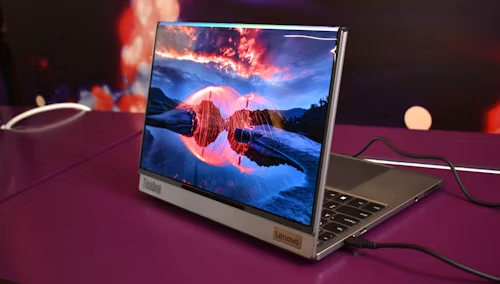
Wyobraź sobie komputer, który jest nie tylko lekki i poręczny, ale również wyjątkowo intuicyjny i bezpieczny. Właśnie taki jest Lenovo 14e Chromebook. To urządzenie powstało z myślą o maksymalnej wydajności przy jednoczesnym zachowaniu najwyższych standardów ochrony. Dzięki systemowi Chrome OS, który słynie z błyskawicznego uruchamiania oraz solidnych zabezpieczeń, codzienna praca staje się prawdziwą przyjemnością. W tym artykule odkryjemy, jak w pełni wykorzystać potencjał tego sprzętu, koncentrując się na dwóch kluczowych aspektach: ochronie najbliższych oraz mistrzowskim posługiwaniu się skrótami klawiszowymi. To przewodnik dla tych, którzy cenią swój czas i bezpieczeństwo.
Rodzicielska kontrola w praktyce: Włączanie i wyłączanie nadzoru
W dzisiejszych czasach zapewnienie dzieciom bezpieczeństwa w sieci to priorytet dla każdego rodzica. W Lenovo 14e Chromebook proces ten został maksymalnie uproszczony dzięki integracji z Google Family Link. Aby włączyć nadzór, rodzic musi najpierw zainstalować aplikację Family Link na swoim smartfonie (Android lub iOS). Następnie na komputerze dziecka należy zalogować się na jego konto Google. System automatycznie poprowadzi przez proces konfiguracji, prosząc o podanie kodu wygenerowanego na telefonie rodzica. Dzięki temu można ustawić limity czasu ekranowego, blokować nieodpowiednie treści w przeglądarce czy aplikacjach, a nawet zdalnie zablokować urządzenie na noc.
A co w sytuacji, gdy dziecko podrośnie i kontrola przestanie być potrzebna, lub gdy otrzymamy używany sprzęt z aktywnymi blokadami? Wyłączenie nadzoru jest równie proste. Rodzic musi otworzyć aplikację Family Link, wybrać konto dziecka, a następnie przejść do „Ustawień zarządzania”. Tam znajduje się opcja „Zatrzymaj nadzór”. Warto pamiętać, że dla dzieci powyżej 13 roku życia proces ten wymaga zgody nastolatka, co promuje odpowiedzialne podejście do korzystania z sieci. Usunięcie nadzorowanego konta z urządzenia można również wykonać bezpośrednio z ekranu logowania Lenovo 14e Chromebook.
Sekret wydajności: Najbardziej praktyczne skróty klawiszowe
Lenovo 14e Chromebook został wyposażony w wygodną klawiaturę, a znajomość kilku podstawowych skrótów pozwoli Ci zaoszczędzić mnóstwo czasu. Zamiast sięgać myszką, wykorzystaj potencjał klawiatury. Oto garść niezbędnych kombinacji dla każdego użytkownika Chrome OS. Aby zablokować ekran i odejść od komputera, wystarczy nacisnąć Szukaj + L (lub Launcher + L). Jeśli chcesz szybko zrobić zrzut ekranu, użyj Ctrl + klawisz „Pokaż okna” (znajduje się on w górnym rzędzie, tam gdzie zwykle jest F5). Do zrobienia wycinka ekranu posłuży kombinacja Shift + Ctrl + klawisz „Pokaż okna”.
Poruszanie się po przeglądarce również stanie się szybsze. Ctrl + T otwiera nową kartę, a Ctrl + W zamyka bieżącą. Często zdarza się nam zamknąć coś przez przypadek – wtedy niezastąpiony jest skrót Ctrl + Shift + T, który przywraca ostatnio zamkniętą kartę. Aby zobaczyć pełną listę wszystkich dostępnych skrótów w systemie, wystarczy nacisnąć Ctrl + Alt + / — to prawdziwa skarbnica wiedzy, która odkryje przed Tobą zaawansowane funkcje. Opanowanie tych kilku prostych kombinacji zmieni sposób, w jaki pracujesz z Lenovo 14e Chromebook, czyniąc każdą interakcję płynniejszą.
System w pigułce: Bezpieczeństwo i aktualizacje
Poza kontrolą rodzicielską i skrótami, Lenovo 14e Chromebook oferuje jeszcze jedną, niezwykle ważną cechę dla polskich użytkowników – automatyczne aktualizacje. System Chrome OS aktualizuje się w tle, nie wymagając od Ciebie klikania w komunikaty czy restartowania komputera w najmniej odpowiednim momencie. Oznacza to, że Twój sprzęt zawsze posiada najnowsze poprawki bezpieczeństwa, chroniąc przed wirusami i oprogramowaniem szpiegującym od razu po wyjęciu z pudełka. Nie musisz martwić się o instalowanie antywirusa ani ręczne pobieranie sterowników. To rozwiązanie idealne dla osób, które cenią sobie „bezproblemowość” i skupiają się na pracy, a nie na konserwacji sprzętu.
Dostosuj do siebie: Personalizacja i łatwy dostęp
Każdy użytkownik jest inny, a Lenovo 14e Chromebook doskonale to rozumie. Personalizacja środowiska pracy jest niezwykle intuicyjna. Aby zmienić tapetę, wystarczy kliknąć prawym przyciskiem myszy puste miejsce na pulpicie i wybrać odpowiednią opcję. Na dole ekranu znajduje się „półka” (shelf), do której możesz przypiąć swoje ulubione aplikacje i strony internetowe, tak aby były zawsze pod ręką. Dla osób posługujących się wieloma językami, przełączanie między klawiaturami odbywa się za pomocą skrótu Ctrl + Shift + Spacja — to świetne rozwiązanie, gdy często piszesz zarówno po polsku, jak i po angielsku.
Pożegnanie z bałaganem: Zarządzanie danymi i przestrzeń w chmurze
Pojemność dysku w Lenovo 14e Chromebook jest wystarczająca dla przeciętnego użytkownika, ponieważ urządzenie to zostało zaprojektowane z myślą o pracy w chmurze. Dzięki integracji z Dysk Google, Twoje dokumenty, zdjęcia i filmy nie muszą zajmować miejsca lokalnie. System automatycznie synchronizuje pliki, gdy tylko masz połączenie z internetem. Co więcej, aplikacje i pliki pobrane z Play Store są zarządzane tak, jak na smartfonie — nie instalują zbędnych śmieci, a w razie potrzeby łatwo je odinstalować. Dla wygody możesz używać zewnętrznych dysków USB lub kart pamięci, które system wykrywa błyskawicznie.
Bateria L18D3PG2 do Lenovo Chromebook S345-14AST 14E
Potrzebna Ci nowa Lenovo bateria? Dobrze trafiłeś! Oferujemy wydajne Baterie do Laptopów Lenovo z aż 12-miesięczną gwarancją. Niska cena i bezpieczeństwo.
Kup teraz Bateria do Lenovo Chromebook S345-14AST 14E (kompatybilna – L18D3PG2) – w kategorii Baterie – Baterie do Laptopów na kupbateria.com. Fabrycznie nowa 4922mAh bateria Lenovo L18D3PG2 – Dłuższy czas pracy gwarantowany! Lenovo L18D3PG2 Bateria z gwarancją jakości i wydajności! Sprawdź nasze oferty już teraz! Radość zakupów i 100% bezpieczeństwa dla każdej transakcji. Roczną Gwarancję ! 30-Dniowa Gwarancja Zwrotu Pieniedzy ! Szybka Wysyłka !